eSIM auf dem iPhone installieren: so geht’s
Aktualisiert am 30. Oktober 2026
Jedes iPhone ab XR und XS kann eine eSIM neben deiner normalen SIM nutzen. Du installierst sie zu Hause im WLAN und schaltest sie nach der Landung ein. Hier ist der komplette Ablauf, inklusive der Einstellungen, nach denen das iPhone fragt.
Bevor du loslegst
- Du hast ein iPhone XR, XS oder neuer, und es ist nicht an einen Netzbetreiber gebunden (unter Einstellungen → Allgemein → Info → Netzbetreibersperre sollte „Keine SIM-Beschränkungen“ stehen).
- Du bist im WLAN. Bei der Installation wird nur das eSIM-Profil geladen, das Datenvolumen deines Tarifs wird nicht angetastet.
- Du hast die Bestell-E-Mail oder deine Bestellseite geöffnet. Ab iOS 17.4 installierst du die eSIM mit einem Fingertipp, sonst scannst du den QR-Code von einem anderen Bildschirm.
Variante 1: mit einem Fingertipp (ab iOS 17.4)
- Öffne auf dem iPhone, das du nutzen willst, die Bestell-E-Mail oder deine Bestellseite und tippe auf „eSIM installieren“.
- Das iPhone startet die eSIM-Einrichtung. Tippe auf „Fortfahren“ und warte ein paar Sekunden, bis die eSIM geladen ist.
- Gib der neuen Leitung einen Namen, zum Beispiel „Reise“.
- Wenn das iPhone fragt, welche Leitung es nutzen soll: Lass deine normale Leitung als Standardleitung sowie für iMessage und FaceTime eingestellt, und lass vorerst auch die mobilen Daten darauf. Umstellen kannst du nach der Landung.
- Schalte „Wechseln mobiler Daten erlauben“ aus, damit deine SIM von zu Hause im Ausland keine Daten verbraucht.
Variante 2: QR-Code scannen
- Öffne den QR-Code auf einem anderen Bildschirm (Laptop) oder drucke ihn aus.
- Gehe auf dem iPhone zu Einstellungen → Mobilfunk → eSIM hinzufügen → QR-Code verwenden.
- Scanne den Code und wähle Namen und Leitungen wie oben beschrieben.
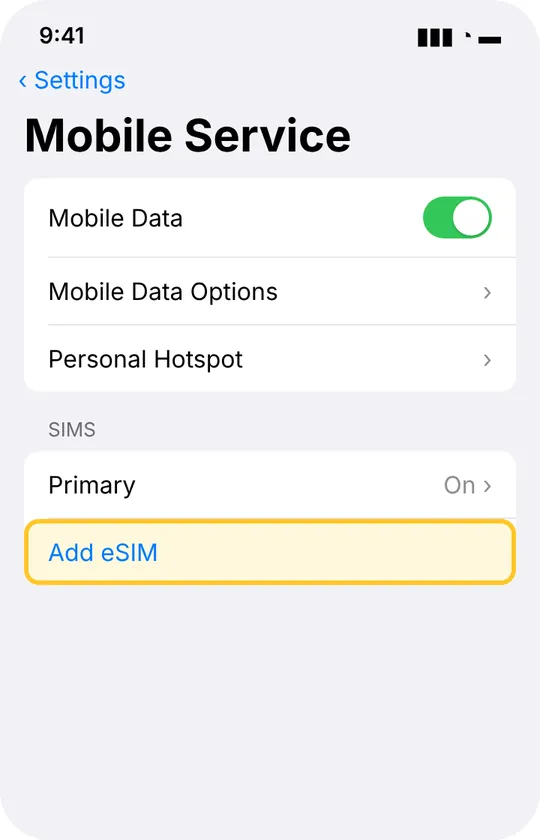
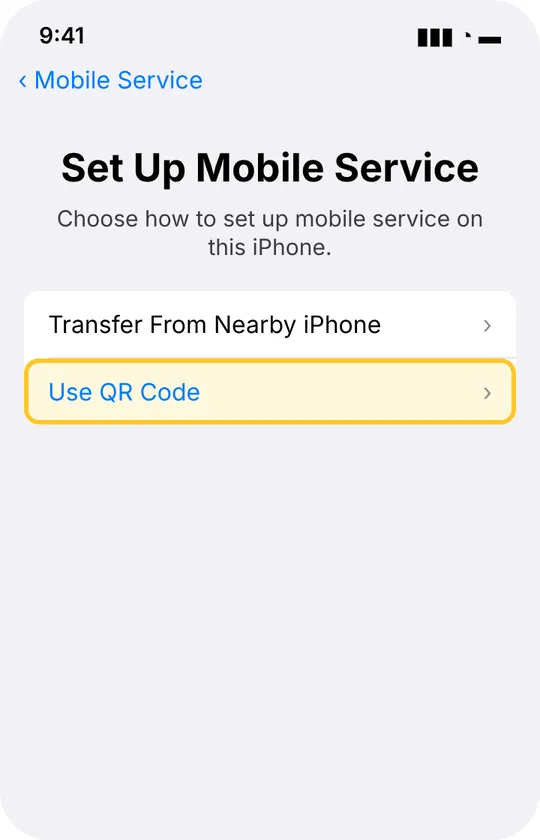
Der Scan klappt nicht? Tippe auf dem Scan-Bildschirm auf „Details manuell eingeben“ und gib die SM-DP+-Adresse und den Aktivierungscode von deiner Bestellseite ein.
Nach der Landung
- Einstellungen → Mobilfunk → tippe auf deine Reiseleitung → schalte „Diese Leitung aktivieren“ und „Datenroaming“ ein.
- Einstellungen → Mobilfunk → Mobile Daten → wähle die Reiseleitung.
- Schalte das WLAN aus und öffne zum Test eine Website. Nach ein, zwei Minuten siehst du oben im Kontrollzentrum den Namen des lokalen Netzes.
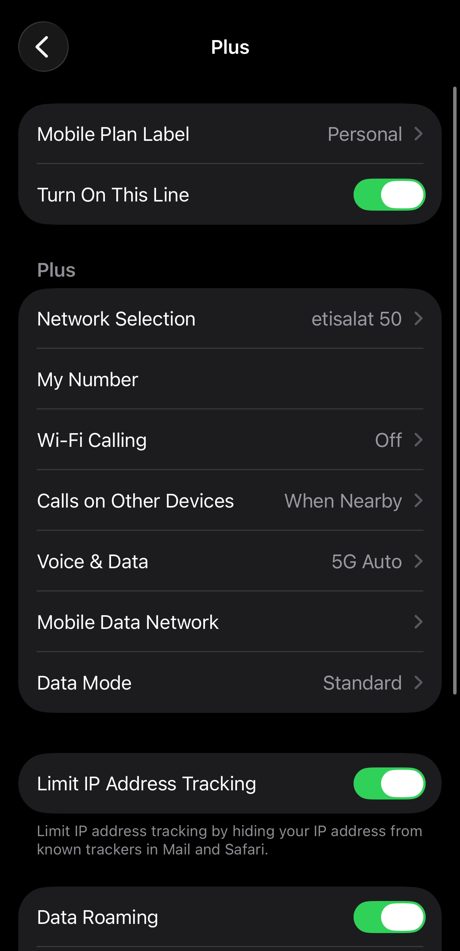
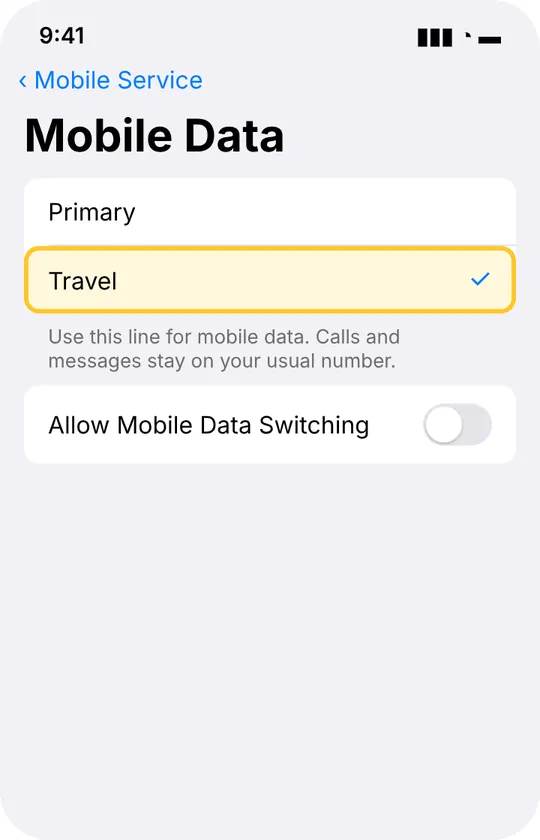
Datenroaming ist hier unbedenklich: Es ist nur für die Reise-eSIM an, und die ist im Voraus bezahlt. Auf deiner normalen Leitung bleibt Datenroaming aus.
Wenn keine Verbindung zustande kommt
- Schalte den Flugmodus für 10 Sekunden ein und dann wieder aus.
- Prüfe, ob Datenroaming für die Reiseleitung an ist und ob die mobilen Daten über sie laufen.
- Öffne die Reiseleitung → Netzauswahl, schalte „Automatisch“ aus und wähle ein Netz aus der Liste.
- Starte das iPhone neu. Immer noch nichts? Schreib uns mit der E-Mail-Adresse deiner Bestellung, wir antworten schnell.
Fragen
Kann ich die eSIM schon vor der Reise installieren?
Ja, das ist sogar der beste Zeitpunkt: zu Hause im WLAN. Der Tarif startet erst, wenn sich dein Handy am Reiseziel zum ersten Mal mit einem Netz verbindet.
Behalte ich meine Nummer und WhatsApp?
Ja. Deine normale SIM bleibt für Anrufe und SMS aktiv, und WhatsApp und iMessage laufen weiter über deine Nummer.
Kann ich die eSIM nach der Reise löschen?
Lieber nicht. Jede eSIM lässt sich nur einmal installieren. Behalte sie, schalte die Leitung aus und füge beim nächsten Mal einfach einen neuen Tarif hinzu.
Was ist, wenn ich ein neues iPhone bekomme?
Nutze bei der Einrichtung des neuen iPhones die eSIM-Übertragung von Apple, oder schreib uns, dann helfen wir dir.
Weitere Ratgeber
- eSIM auf Android installieren (Samsung, Pixel und andere)
- Wie viel Datenvolumen brauche ich auf Reisen?
- Beste eSIM für Japan: Preise, Netze und die richtige Wahl
- Beste eSIM für Europa: ein Tarif für 36 Länder, Preise im Vergleich
- Beste eSIM für die Türkei: Preise, Netze und Regeln fürs Handy
- eSIM, Roaming oder lokale SIM: Was ist im Ausland am besten?
- eSIM für Hadsch und Umrah: online in Mekka und Medina
- eSIM auf dem iPhone: welche Modelle, iPhones nur mit eSIM und zwei Leitungen
- Was ist eine eSIM und wie funktioniert sie?