Cómo instalar una eSIM en iPhone
Actualizado el 30 de octubre de 2026
Todos los iPhone desde el XR y el XS pueden llevar una eSIM junto a tu SIM de siempre. Instálala en casa con Wi-Fi y actívala al aterrizar. Aquí tienes todo el proceso, incluidas las opciones que te pregunta el iPhone.
Antes de empezar
- Tienes un iPhone XR, XS o posterior, y no está bloqueado por un operador (en Ajustes → General → Información → Bloqueo del operador debe aparecer «Sin restricciones de SIM»).
- Estás conectado a una red Wi-Fi. Al instalarla se descarga el perfil de la eSIM; no se gastan datos del plan.
- Tienes a mano el correo del pedido o la página del pedido. Con iOS 17.4 o posterior puedes instalarla con un solo toque; si no, escanearás el código QR desde otra pantalla.
Opción 1: instalación con un toque (iOS 17.4 y posterior)
- En el iPhone en el que vas a usarla, abre el correo o la página del pedido y toca «Instalar eSIM».
- El iPhone abre la configuración de la eSIM. Toca «Continuar» y espera unos segundos mientras se descarga.
- Ponle un nombre a la nueva línea, por ejemplo «Viaje».
- Cuando el iPhone te pregunte qué línea usar: deja tu línea habitual como principal y para iMessage y FaceTime, y de momento deja también los datos móviles en ella. Los cambiarás al aterrizar.
- Desactiva «Permitir cambio de datos móviles» para que tu SIM de casa no se use para datos en el extranjero.
Opción 2: escanea el código QR
- Abre el código QR en otra pantalla (un portátil o una copia impresa).
- En el iPhone, ve a Ajustes → Datos móviles → Añadir eSIM → Usar código QR.
- Escanea el código y sigue los mismos pasos de arriba para el nombre y la elección de líneas.
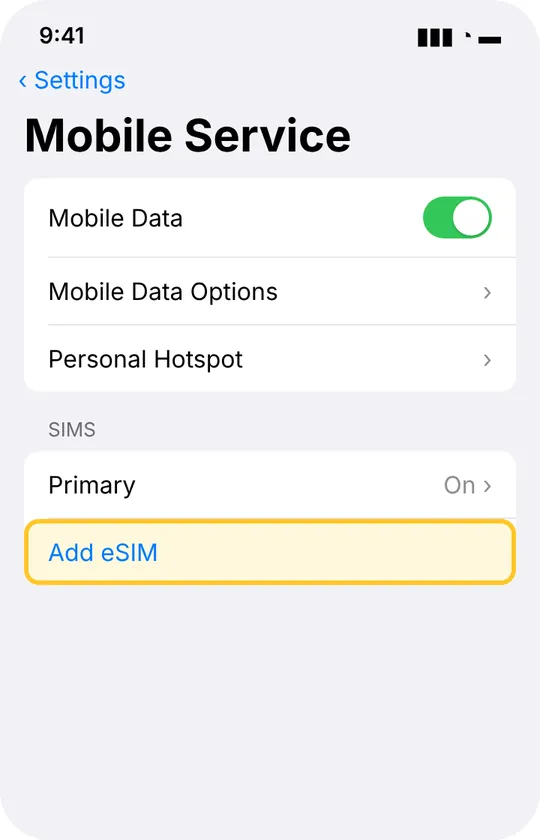
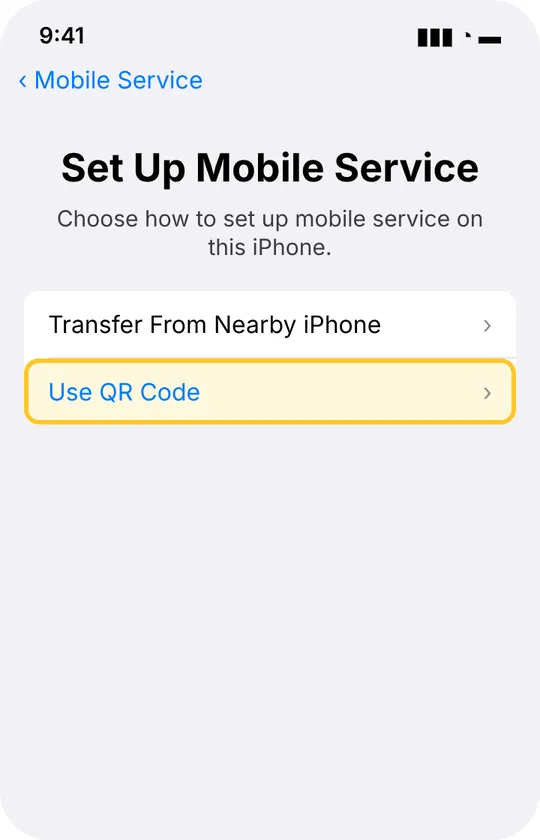
¿No puedes escanearlo? En la pantalla de escaneo toca «Introducir datos manualmente» y escribe la dirección SM-DP+ y el código de activación que aparecen en la página de tu pedido.
Al aterrizar
- Ajustes → Datos móviles → toca tu línea de viaje → activa «Activar esta línea» e «Itinerancia de datos».
- Ajustes → Datos móviles → Datos móviles → elige la línea de viaje.
- Desactiva el Wi-Fi y abre una web para comprobarlo. En un minuto o dos deberías ver el nombre de la red local en la parte superior del Centro de control.
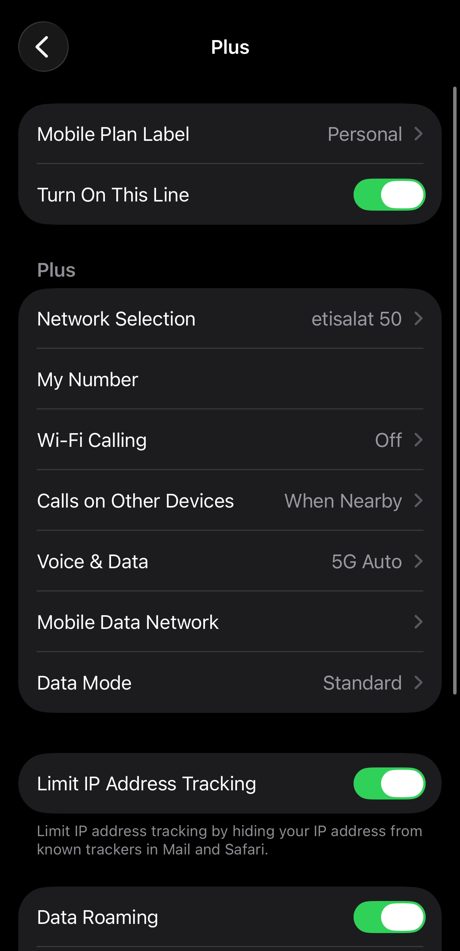
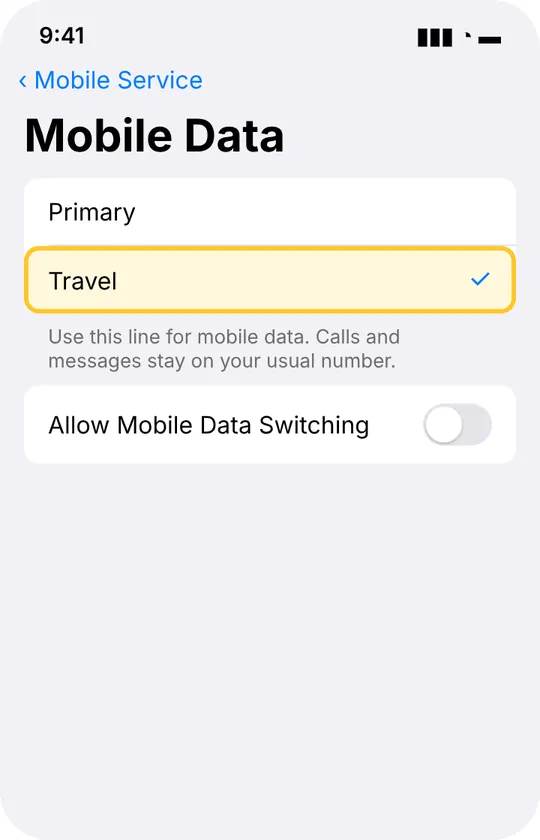
Aquí la itinerancia de datos (roaming) es segura: solo está activada en la eSIM de viaje, que es prepago. En tu línea habitual, déjala desactivada.
Si no se conecta
- Activa el modo avión 10 segundos y vuelve a desactivarlo.
- Comprueba que la itinerancia de datos está activada en la línea de viaje y que los datos móviles están asignados a ella.
- Entra en la línea de viaje → Selección de red, desactiva «Automático» y elige una red de la lista.
- Reinicia el iPhone. ¿Sigue sin funcionar? Escríbenos desde el correo de tu pedido; respondemos rápido.
Preguntas frecuentes
¿Puedo instalar la eSIM antes del viaje?
Sí, y es el mejor momento: instálala en casa con Wi-Fi. El plan solo empieza cuando tu teléfono se conecta por primera vez a una red en tu destino.
¿Conservo mi número y WhatsApp?
Sí. Tu SIM de siempre sigue activa para llamadas y SMS, y WhatsApp e iMessage siguen usando tu número.
¿Puedo borrar la eSIM después del viaje?
Mejor no. Cada eSIM solo se puede instalar una vez. Guárdala, desactiva la línea y, en el próximo viaje, añádele un plan nuevo.
¿Y si cambio de iPhone?
Usa la transferencia de eSIM de Apple al configurar el nuevo teléfono, o escríbenos y te ayudamos.
Más guías
- Cómo instalar una eSIM en Android (Samsung, Pixel y otros)
- ¿Cuántos datos móviles necesito para un viaje?
- La mejor eSIM para Japón: precios, redes y cómo elegir
- La mejor eSIM para Europa: un plan para 36 países, precios comparados
- La mejor eSIM para Turquía: precios, redes y normas para teléfonos
- eSIM, roaming o SIM local: ¿qué conviene más en el extranjero?
- eSIM para el Hajj y la Umrah: con conexión en La Meca y Medina
- eSIM en iPhone: modelos compatibles, iPhone solo eSIM y dos líneas a la vez
- ¿Qué es una eSIM y cómo funciona?