Cómo funcionan las eSIM de viaje
Una eSIM es una SIM digital. La descargas en tu teléfono en lugar de insertar una tarjeta, y funciona junto a tu SIM de siempre.
Cómprala antes de salir: recibes la eSIM por correo y en la página de tu pedido en cuestión de segundos. Después:
Conéctate en 3 pasos
⚠️ No borres esta eSIM de tu teléfono. Solo se puede instalar una vez, así que consérvala también después del viaje: la próxima vez podrás recargarla.
- 1
Instala la eSIMAhora, con Wi-Fi
- iPhone:
- Toca «Instalar eSIM» en la página de tu pedido o en el correo (iOS 17.4 o posterior), o ve a Ajustes → Datos móviles → Añadir eSIM → Usar código QR.
- Android:
- Ajustes → Conexiones (o Redes e Internet) → Administrador de SIM (o SIMs) → Añadir eSIM → escanea el código QR abierto en otra pantalla.
- 2
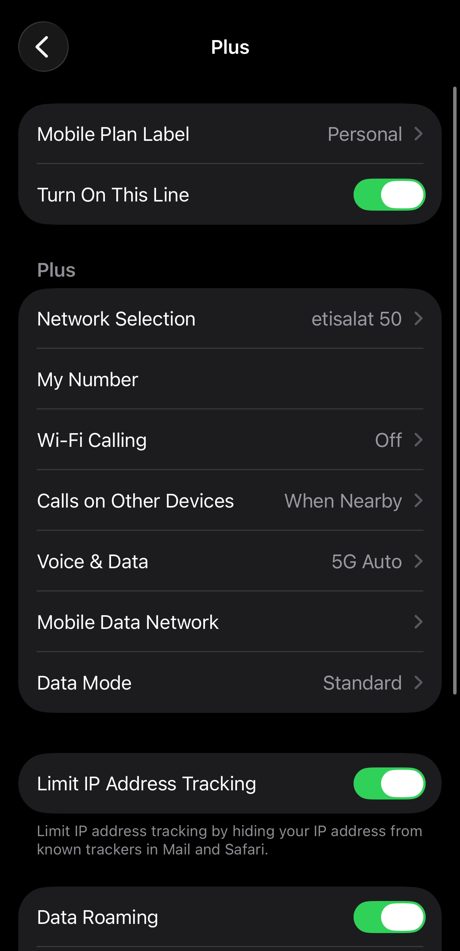
Activa la línea y la itinerancia de datosAl aterrizar
- iPhone:
- Ajustes → Datos móviles → toca la nueva línea: verás el nombre de red «Plus» y una etiqueta que eligió tu iPhone, como «Personal» o «Secundaria». Activa «Activar esta línea» e «Itinerancia de datos». Consejo: toca la etiqueta de la línea para cambiarle el nombre a «globeSIM».
- Android:
- Ajustes → Redes e Internet → SIMs → la nueva SIM (aparece como «Plus») → activa la SIM y la itinerancia (roaming). Consejo: cámbiale el nombre a «globeSIM».
- 3
Úsala para los datos móvilesAl aterrizar
- iPhone:
- Ajustes → Datos móviles → Datos móviles → elige la nueva línea. Deja tu línea habitual para llamadas y SMS, y desactiva «Permitir cambio de datos móviles».
- Android:
- Ajustes → Redes e Internet → SIMs → Datos móviles → elige la nueva SIM. Deja tu SIM habitual para llamadas y SMS.
Comprueba que funciona: desactiva el Wi-Fi, abre una web y mira Ajustes → Datos móviles (en Android, Redes e Internet → SIMs). Los datos usados deben aumentar en la nueva línea, no en la habitual.
¿Otro viaje? Usa la misma eSIM
Deja la eSIM en tu teléfono al terminar el viaje. Antes del siguiente, abre Mis eSIM, toca «Añadir datos o un viaje nuevo» y elige el destino: el plan se carga en la eSIM que ya tienes, sin instalar nada.
Teléfonos compatibles
Comprobación rápida: marca *#06#. Si aparece un número EID, tu teléfono es compatible con eSIM. Además, tiene que estar liberado.
Comprobación rápida en cualquier teléfono: marca *#06#. Si ves un número EID, la eSIM funciona.
- iPhone
- XR, XS y todos los modelos posteriores, incluido el iPhone SE (2.ª generación y posteriores). Los teléfonos comprados en China continental no admiten eSIM.
- Samsung Galaxy
- S20 y posteriores, Z Flip y Z Fold (todos), Note 20, y A54 y posteriores. Quedan excluidos algunos modelos de operadores de EE. UU. y los modelos de China continental.
- Google Pixel
- Pixel 3 y posteriores (excepto el Pixel 3a de Japón y el Sudeste Asiático).
- Otros
- Los modelos de gama alta recientes de Motorola, OnePlus, Xiaomi, Oppo, Sony y Huawei. Busca en Ajustes una opción para añadir una eSIM.
Solución de problemas
He instalado la eSIM pero no tengo internet
Comprueba que la eSIM esté seleccionada para los datos móviles y que tenga activada la itinerancia de datos. Tu plan solo funciona cuando estás en un país con cobertura.
Al instalarla dice que el código ya se ha usado
Cada eSIM solo se puede instalar una vez, así que no la borres. Si ya la has borrado, escríbenos y te ayudamos.
Mi teléfono dice «Sin servicio» al aterrizar
Activa y desactiva el modo avión, o elige una red manualmente de la lista que aparece en la página de tu país.
Mi teléfono está bloqueado por mi operador
Los teléfonos bloqueados por un operador no pueden usar otras eSIM. Pide a tu operador que lo libere antes de viajar.
¿Sigues sin solucionarlo? Escribe a support@globes.im con el correo de tu pedido, o consulta tu saldo de datos. Contactar con soporte