Como instalar um eSIM no iPhone
Atualizado em 30 de outubro de 2026
Todo iPhone a partir do XR e do XS aceita um eSIM junto com o seu chip de sempre. Instale em casa, no Wi-Fi, e ative quando chegar ao destino. Veja o processo completo, incluindo as perguntas que o iPhone faz no caminho.
Antes de começar
- Seu iPhone é um XR, XS ou mais novo e não está bloqueado por operadora (em Ajustes → Geral → Sobre → Bloqueio da Operadora deve aparecer “Sem restrições de SIM”).
- Você está conectado ao Wi-Fi. A instalação baixa o perfil do eSIM e não consome os dados do plano.
- O e-mail do pedido ou a página do pedido está aberta. No iOS 17.4 ou mais recente, dá para instalar com um toque; nas versões anteriores, você vai escanear o QR code em outra tela.
Opção 1: instalação com um toque (iOS 17.4 ou mais recente)
- No iPhone em que você vai usar o eSIM, abra o e-mail ou a página do pedido e toque em Instalar eSIM.
- O iPhone abre a configuração do eSIM. Toque em Continuar e aguarde alguns segundos enquanto o eSIM é baixado.
- Dê um nome à nova linha, por exemplo “Viagem”.
- Quando o iPhone perguntar qual linha usar: deixe a sua linha de sempre como padrão e para iMessage e FaceTime, e por enquanto mantenha os Dados Celulares nela também. Você troca os dados quando chegar.
- Desative Permitir Alternância de Dados Celulares, para que o seu chip de sempre não seja usado para dados no exterior.
Opção 2: escanear o QR code
- Abra o QR code em outra tela (um notebook ou uma folha impressa).
- No iPhone, vá em Ajustes → Celular → Adicionar eSIM → Usar QR Code.
- Escaneie o código e siga os mesmos passos acima para o nome da linha e as escolhas de linha.
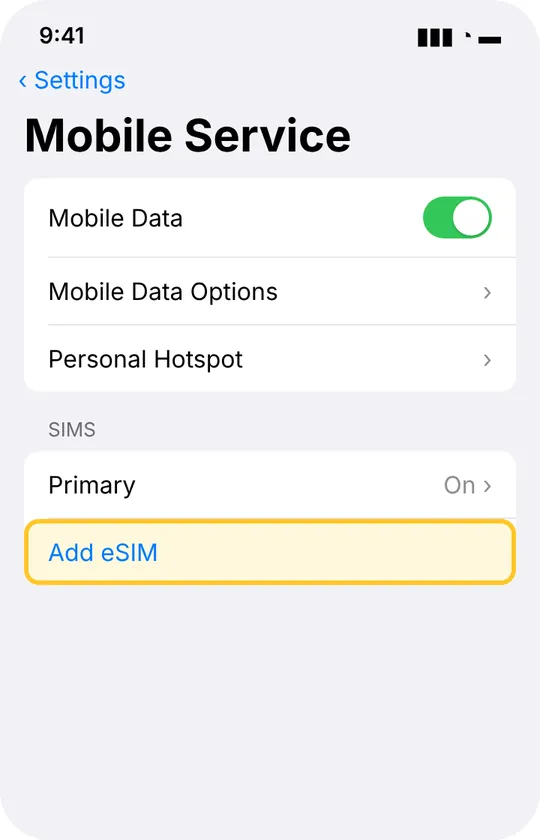
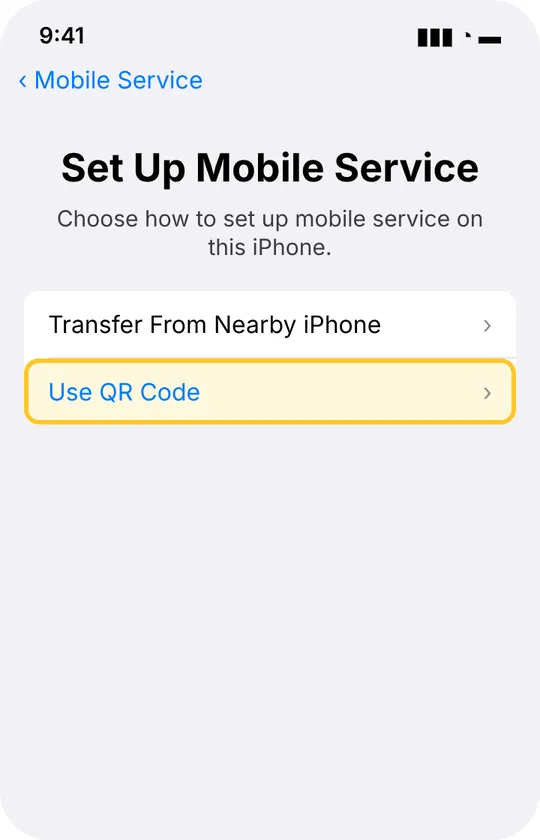
Não consegue escanear? Na tela de leitura, toque em Inserir Detalhes Manualmente e digite o endereço SM-DP+ e o código de ativação que estão na página do pedido.
Quando você chegar
- Ajustes → Celular → toque na linha de viagem → ative Ativar Esta Linha e Roaming de Dados.
- Ajustes → Celular → Dados Celulares → escolha a linha de viagem.
- Desligue o Wi-Fi e abra um site para testar. Em um ou dois minutos, o nome da rede local deve aparecer no topo da Central de Controle.
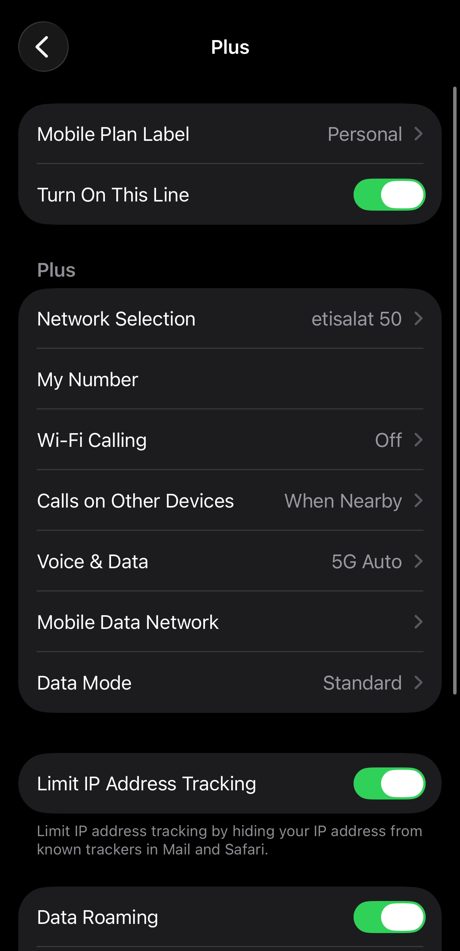
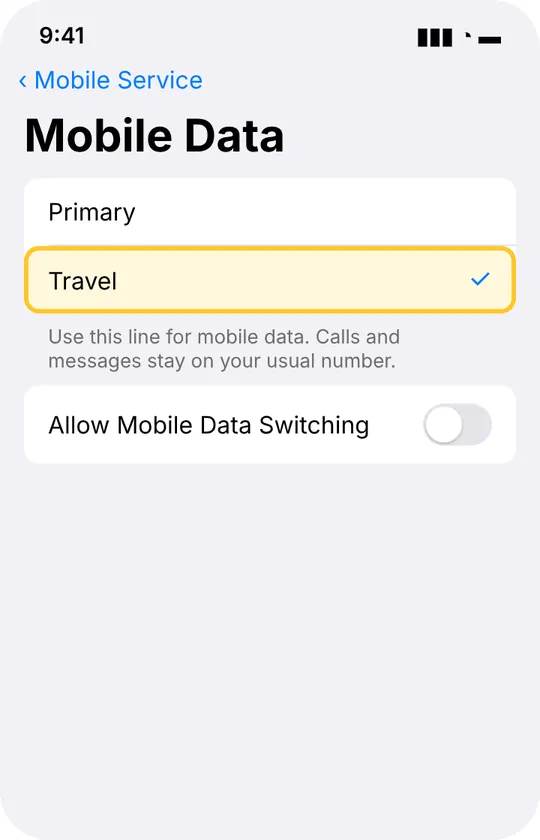
Aqui o roaming de dados é seguro: ele fica ligado só no eSIM de viagem, que é pré-pago. Na sua linha de sempre, deixe o roaming de dados desligado.
Se não conectar
- Ative o Modo Avião por 10 segundos e desative.
- Confira se o Roaming de Dados está ligado na linha de viagem e se os Dados Celulares estão nela.
- Abra a linha de viagem → Seleção de Rede, desative Automático e escolha uma rede da lista.
- Reinicie o iPhone. Ainda nada? Escreva para a gente pelo e-mail usado no pedido; respondemos rápido.
Perguntas
Posso instalar o eSIM antes da viagem?
Pode, e é o melhor momento: instale em casa, no Wi-Fi. O plano só começa a contar quando o celular se conecta pela primeira vez a uma rede no destino.
Vou continuar com meu número e meu WhatsApp?
Sim. Seu chip de sempre continua ativo para ligações e SMS, e o WhatsApp e o iMessage seguem usando o seu número.
Posso apagar o eSIM depois da viagem?
Melhor não. Cada eSIM só pode ser instalado uma vez. Guarde-o, desative a linha e, na próxima viagem, é só adicionar um novo plano a ele.
E se eu trocar de iPhone?
Use a transferência de eSIM da Apple ao configurar o celular novo, ou escreva para a gente que ajudamos.
Mais guias
- Como instalar um eSIM no Android (Samsung, Pixel e outros)
- Quanta internet eu preciso para viajar?
- Melhor eSIM para o Japão: preços, redes e como escolher
- Melhor eSIM para a Europa: um plano para 36 países, preços comparados
- Melhor eSIM para a Turquia: preços, redes e regras do celular
- eSIM, roaming ou chip local: qual é melhor no exterior?
- eSIM para Hajj e Umrah: internet em Meca e Medina
- eSIM no iPhone: modelos compatíveis, iPhones só com eSIM e duas linhas
- O que é eSIM e como funciona?