Como funciona o eSIM de viagem
O eSIM é um chip digital. Em vez de colocar um cartão, você baixa o eSIM no celular, e ele funciona junto com o seu chip de sempre.
Compre antes de viajar: o eSIM chega por e-mail e aparece na página do pedido em segundos. Depois é só:
Fique online em 3 passos
⚠️ Não apague este eSIM do celular. Ele só pode ser instalado uma vez, então guarde-o mesmo depois da viagem. Na próxima viagem, é só recarregar.
- 1
Instale o eSIMAgora, no Wi-Fi
- iPhone:
- Toque em Instalar eSIM na página do pedido ou no e-mail (iOS 17.4 ou mais recente). Ou vá em Ajustes → Celular → Adicionar eSIM e escolha a opção de QR code.
- Android:
- Configurações → Conexões (ou Rede e Internet) → Gerenciador de SIM (ou SIMs) → Adicionar eSIM → escaneie o QR code aberto em outra tela.
- 2
Ative a linha e o roaming de dadosAo pousar
- iPhone:
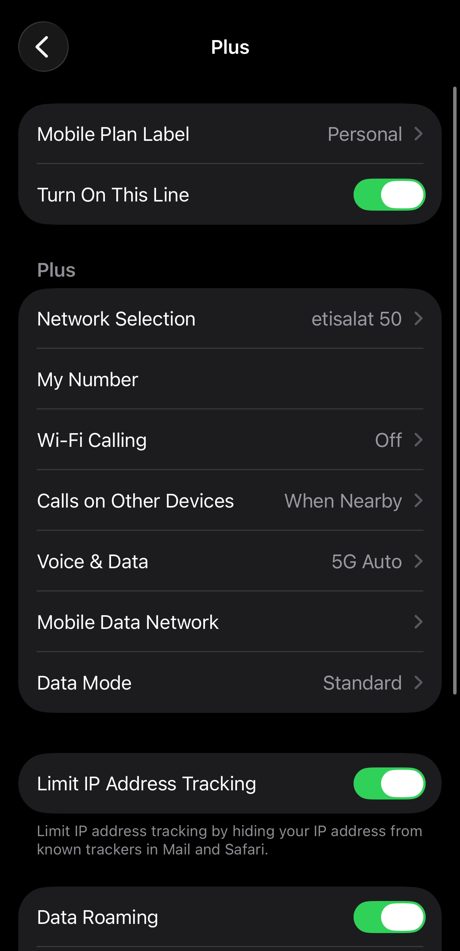
- Ajustes → Celular → toque na nova linha: ela mostra o nome da rede “Plus” e um rótulo escolhido pelo iPhone, como “Pessoal” ou “Secundário”. Ligue as opções Ativar Esta Linha e Roaming de Dados. Dica: toque no rótulo do plano e renomeie a linha para “globeSIM”.
- Android:
- Configurações → Rede e Internet → SIMs → o novo SIM (aparece como “Plus”) → ative o SIM e o Roaming. Dica: renomeie a linha para “globeSIM”.
- 3
Use-o para dados móveisAo pousar
- iPhone:
- Ajustes → Celular → Dados Celulares → escolha a nova linha. Mantenha sua linha de sempre para ligações e SMS e desative Permitir Alternância de Dados Celulares.
- Android:
- Configurações → Rede e Internet → SIMs → Dados móveis → escolha o novo SIM. Mantenha seu chip de sempre para ligações e SMS.
Confira se está funcionando: desligue o Wi-Fi, abra um site e veja em Ajustes → Celular (no Android, Rede e Internet → SIMs). O consumo de dados deve aumentar na nova linha, e não na de sempre.
Próxima viagem? Use o mesmo eSIM
Mantenha o eSIM no celular depois da viagem. Antes da próxima, abra Meus eSIMs, toque em “Adicionar dados ou nova viagem” e escolha o destino: o plano vai para o eSIM que você já tem, sem nada para instalar.
Celulares compatíveis
Teste rápido: disque *#06#. Se aparecer um número EID, seu celular é compatível com eSIM. Ele também precisa estar desbloqueado pela operadora.
Teste rápido em qualquer celular: disque *#06#. Se aparecer um número EID, o eSIM funciona.
- iPhone
- XR, XS e todos os modelos posteriores, incluindo o iPhone SE (2ª geração em diante). Aparelhos comprados na China continental não têm eSIM.
- Samsung Galaxy
- S20 em diante, Z Flip e Z Fold (todos), Note 20 e A54 em diante. Alguns modelos de operadoras dos EUA e modelos da China continental ficam de fora.
- Google Pixel
- Pixel 3 em diante (exceto o Pixel 3a vendido no Japão e no Sudeste Asiático).
- Outros
- Topos de linha recentes de Motorola, OnePlus, Xiaomi, Oppo, Sony e Huawei. Procure nas Configurações uma opção para adicionar um eSIM.
Solução de problemas
Instalei o eSIM, mas estou sem internet
Confira se o eSIM está selecionado para os dados móveis e se o roaming de dados está ativado nessa linha. O plano só funciona quando você está em um país coberto.
Na instalação, aparece que o código já foi usado
Cada eSIM só pode ser instalado uma vez, por isso não o apague. Se apagou, fale com a gente que ajudamos.
Meu celular mostra “Sem serviço” depois do pouso
Ative e desative o modo avião ou escolha uma rede manualmente na lista da página do seu país.
Meu celular é bloqueado pela operadora
Celulares bloqueados não aceitam eSIMs de outras empresas. Peça à sua operadora o desbloqueio antes de viajar.
Ainda com problemas? Escreva para support@globes.im usando o e-mail do pedido, ou consulte seu saldo de dados. Falar com o suporte