طريقة تثبيت eSIM على Android (Samsung وPixel وغيرها)
آخر تحديث: 30 أكتوبر 2026
معظم هواتف Android منذ 2020 تدعم eSIM. تختلف أسماء القوائم قليلًا من شركة إلى أخرى، لذا تجد أدناه المسارات الدقيقة لهواتف Samsung Galaxy وGoogle Pixel، وما تبحث عنه في غيرها.
قبل أن تبدأ
- تأكد أن هاتفك يدعم eSIM: اطلب *#06#. إذا ظهر رقم EID فهو يدعمها.
- هاتفك غير مقفل على شركة اتصالات.
- أنت متصل بشبكة Wi-Fi، ورمز QR معروض على شاشة أخرى (حاسوب محمول أو نسخة مطبوعة).
Samsung Galaxy
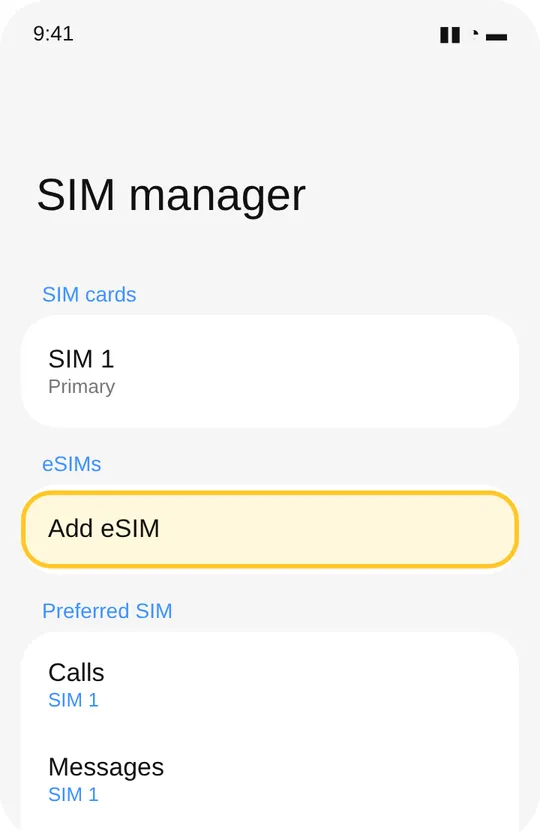
- الإعدادات ← الاتصالات ← مدير بطاقة SIM ← إضافة eSIM.
- اضغط مسح رمز QR من مزوّد الخدمة، ثم امسح الرمز.
- أكّد إضافة eSIM وسمِّها مثلًا «سفر».
- في مدير بطاقة SIM، أبقِ شريحتك المعتادة للمكالمات والرسائل وبيانات الهاتف (في الوقت الحالي).
Google Pixel
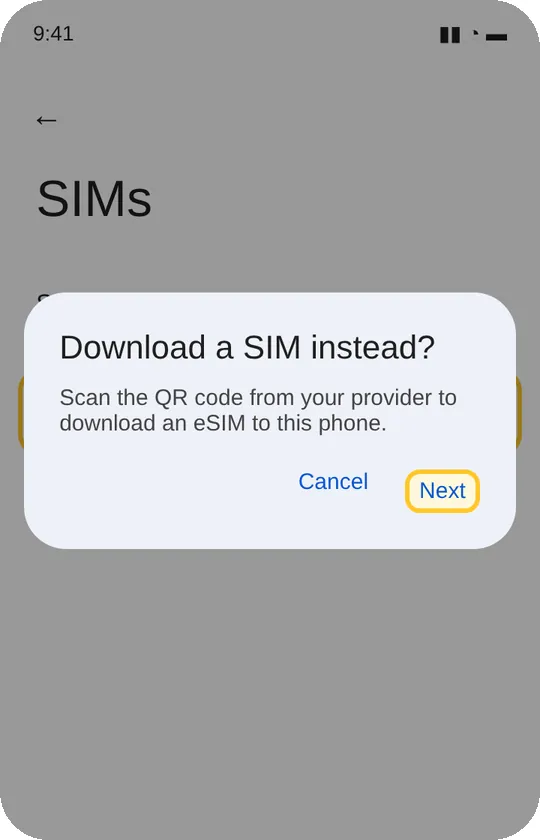
- الإعدادات ← الشبكة والإنترنت ← شرائح SIM ← إضافة شريحة SIM (أو زر +).
- اختر تنزيل شريحة SIM بدلًا من ذلك ← التالي، ثم امسح رمز QR.
- أكّد التنزيل وسمِّ الشريحة الجديدة، مثلًا «سفر».
- أبقِ شريحتك المعتادة للمكالمات والرسائل وبيانات الهاتف (في الوقت الحالي).
هواتف Android الأخرى
تستخدم Xiaomi وOnePlus وMotorola وOppo وغيرها قوائم مشابهة: ابحث في الإعدادات عن بطاقات SIM أو مدير بطاقة SIM أو شبكة الجوال، ثم عن إضافة eSIM أو تنزيل شريحة SIM، وامسح رمز QR.
لا يعمل المسح؟ اختر إدخال الرمز يدويًا (أو خيارًا مشابهًا) واكتب رمز التفعيل كاملًا من صفحة طلبك، وهو يبدأ بـ LPA:1$.
عند وصولك
- افتح إعدادات SIM (في Samsung: الاتصالات ← مدير بطاقة SIM، وفي Pixel: الشبكة والإنترنت ← شرائح SIM) وشغّل شريحة السفر.
- اجعل بيانات الهاتف على شريحة السفر.
- فعّل التجوال لشريحة السفر (في Samsung: الاتصالات ← شبكات الجوال ← تجوال البيانات). وأبقِ التجوال متوقفًا على شريحتك المعتادة.
- أوقف Wi-Fi وافتح أي موقع للتأكد.
إذا لم يتصل الإنترنت
- شغّل وضع الطيران 10 ثوانٍ ثم أوقفه.
- تأكد أن التجوال مفعّل لشريحة السفر وأن بيانات الهاتف مضبوطة عليها.
- في إعدادات شريحة السفر، أوقف الاختيار التلقائي للشبكة واختر شبكة يدويًا.
- أعد تشغيل الهاتف. ما زالت المشكلة قائمة؟ راسلنا من البريد الذي استخدمته في الطلب.
أسئلة شائعة
هل يمكنني تثبيت eSIM قبل السفر؟
نعم. ثبّتها في بيتك عبر Wi-Fi؛ فالباقة لا تبدأ إلا عند أول اتصال لك في وجهتك.
هل تحل eSIM محل شريحتي؟
لا. تبقى شريحتك المعتادة في الهاتف للمكالمات والرسائل، وتُستخدم eSIM للإنترنت في الخارج.
هل أحذف eSIM بعد الرحلة؟
الأفضل ألّا تفعل، فكل شريحة eSIM تُثبَّت مرة واحدة فقط. أوقفها، وفي المرة القادمة أضف باقة جديدة إلى الشريحة نفسها.
مزيد من الأدلة
- طريقة تثبيت شريحة eSIM على iPhone
- كم أحتاج من الإنترنت في السفر؟
- أفضل شريحة eSIM لليابان: الأسعار والشبكات وكيف تختار
- أفضل شريحة eSIM لأوروبا: باقة واحدة لـ 36 دولة ومقارنة الأسعار
- أفضل شريحة eSIM لتركيا: الأسعار والشبكات وقواعد الهواتف
- شريحة eSIM أم التجوال أم شريحة محلية: ما الأفضل في السفر؟
- شريحة eSIM للحج والعمرة: ابقَ متصلًا في مكة المكرمة والمدينة المنورة
- شريحة eSIM على iPhone: الطرازات الداعمة، وأجهزة eSIM فقط، وخطان معًا
- ما هي شريحة eSIM وكيف تعمل؟