طريقة تثبيت شريحة eSIM على iPhone
آخر تحديث: 30 أكتوبر 2026
كل أجهزة iPhone بدءًا من XR وXS تدعم شريحة eSIM إلى جانب شريحتك المعتادة. ثبّتها في بيتك عبر Wi-Fi، ثم شغّلها عند وصولك. إليك الخطوات كاملة، بما فيها الإعدادات التي يسألك عنها iPhone.
قبل أن تبدأ
- جهازك iPhone XR أو XS أو أحدث، وغير مقفل على شركة اتصالات (في الإعدادات ← عام ← حول، يجب أن يظهر بجانب «قفل شركة الاتصالات»: «لا توجد قيود على SIM»).
- أنت متصل بشبكة Wi-Fi. التثبيت يُنزّل ملف تعريف eSIM فقط ولا يستهلك شيئًا من بيانات الباقة.
- رسالة الطلب في بريدك أو صفحة الطلب مفتوحة أمامك. على iOS 17.4 أو أحدث يمكنك التثبيت بلمسة واحدة، وإلا فستمسح رمز QR من شاشة أخرى.
الطريقة 1: التثبيت بلمسة واحدة (iOS 17.4 أو أحدث)
- على جهاز iPhone الذي ستستخدمه، افتح صفحة الطلب واضغط «تثبيت eSIM»، أو اضغط «التثبيت على iPhone» في رسالة الطلب.
- يفتح iPhone شاشة إعداد eSIM. اضغط «متابعة» وانتظر بضع ثوانٍ حتى يكتمل التنزيل.
- سمِّ الخط الجديد، مثلًا «سفر».
- عندما يسألك iPhone عن الخط الذي تريد استخدامه: أبقِ خطك المعتاد خطًا افتراضيًا ولـ iMessage وFaceTime، واترك «البيانات الخلوية» عليه أيضًا في الوقت الحالي. ستحوّل البيانات إلى خط السفر عند وصولك.
- أوقف «السماح بتبديل البيانات الخلوية» حتى لا تُستخدم شريحتك الأساسية للبيانات في الخارج.
الطريقة 2: مسح رمز QR
- اعرض رمز QR على شاشة أخرى (حاسوب محمول أو نسخة مطبوعة).
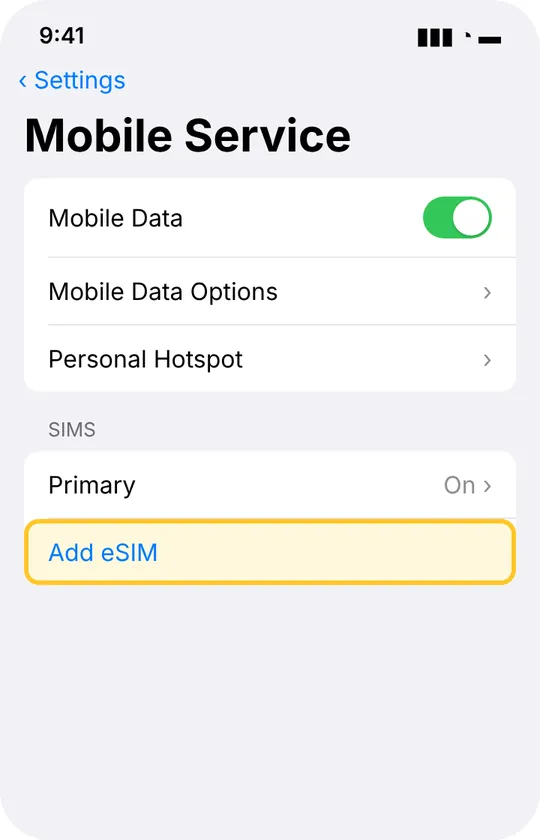
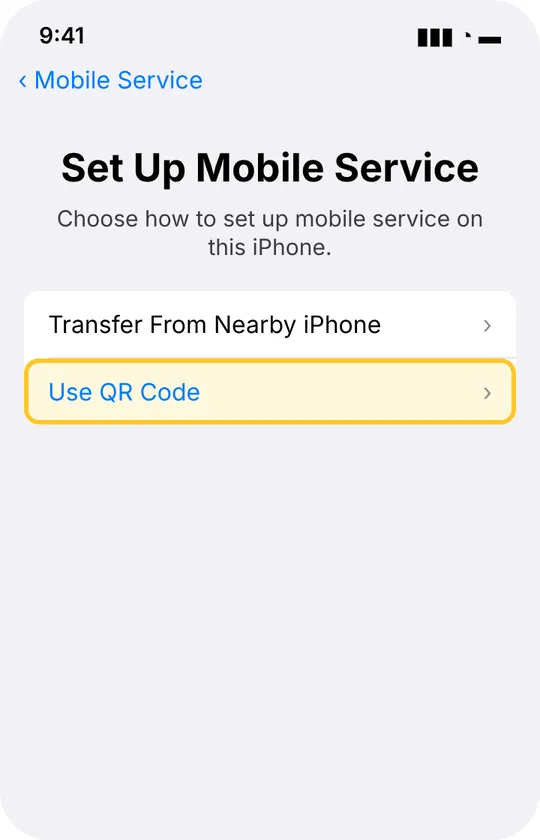
- على iPhone انتقل إلى الإعدادات ← الخلوي (أو الخدمة الخلوية) ← إضافة eSIM ← استخدام رمز QR.
- امسح الرمز، ثم اتبع الخطوات نفسها المذكورة أعلاه لتسمية الخط واختيار الخطوط.
لا يعمل المسح؟ في شاشة المسح اضغط «إدخال التفاصيل يدويًا» واكتب عنوان SM-DP+ ورمز التفعيل من صفحة طلبك.
عند وصولك
- الإعدادات ← الخلوي ← اضغط على خط السفر ← شغّل «تشغيل هذا الخط» و«تجوال البيانات».
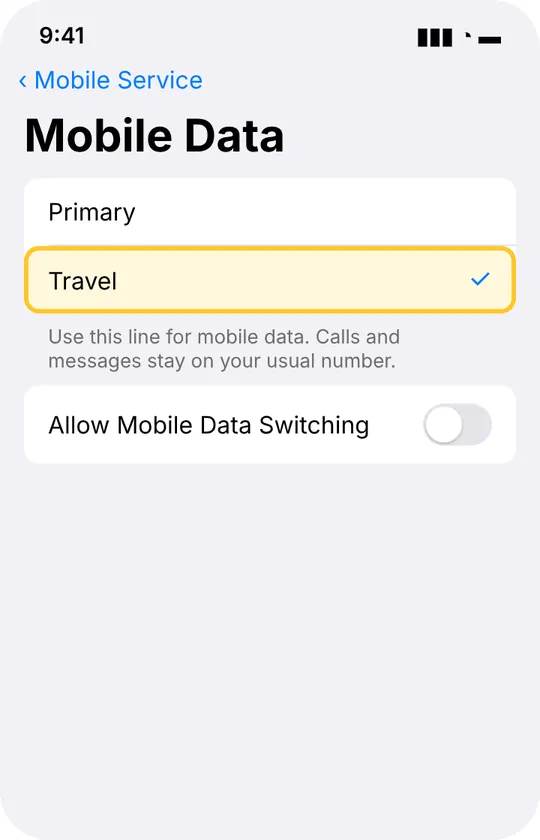
- الإعدادات ← الخلوي ← البيانات الخلوية ← اختر خط السفر.
- أوقف Wi-Fi وافتح أي موقع للتأكد. خلال دقيقة أو اثنتين سترى اسم الشبكة المحلية أعلى مركز التحكم.
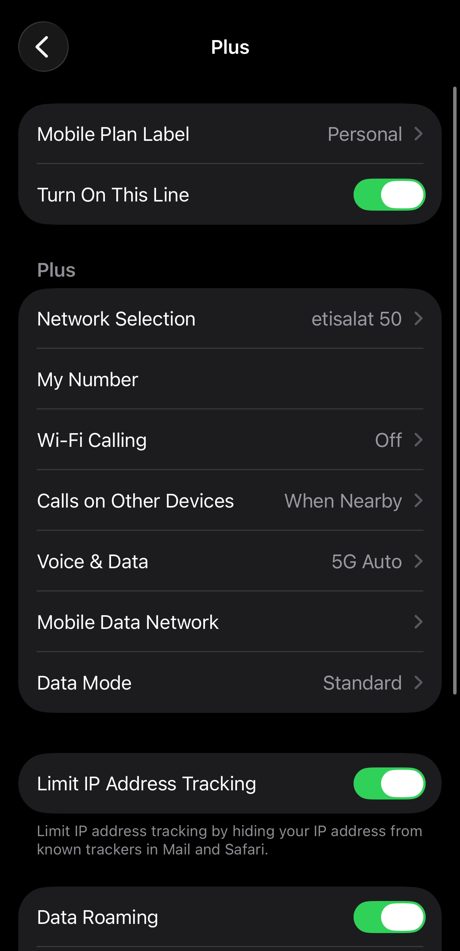
تشغيل تجوال البيانات هنا آمن: فهو مفعّل لشريحة السفر وحدها، وهي مدفوعة مسبقًا. أما على خطك المعتاد فأبقِ تجوال البيانات متوقفًا.
إذا لم يتصل الإنترنت
- شغّل وضع الطيران 10 ثوانٍ ثم أوقفه.
- تأكد أن تجوال البيانات مفعّل على خط السفر وأن البيانات الخلوية مضبوطة عليه.
- افتح خط السفر ← اختيار الشبكة، وأوقف «تلقائي» ثم اختر شبكة من القائمة.
- أعد تشغيل iPhone. ما زالت المشكلة قائمة؟ راسلنا من البريد الذي استخدمته في الطلب، وسنرد عليك بسرعة.
أسئلة شائعة
هل يمكنني تثبيت eSIM قبل السفر؟
نعم، وهذا أفضل وقت: ثبّتها في بيتك عبر Wi-Fi. لا تبدأ الباقة إلا عندما يتصل هاتفك أول مرة بشبكة في وجهتك.
هل يبقى رقمي وحساب WhatsApp كما هما؟
نعم. تبقى شريحتك المعتادة شغّالة للمكالمات والرسائل، ويستمر WhatsApp وiMessage في العمل برقمك.
هل أحذف eSIM بعد الرحلة؟
الأفضل ألّا تفعل، فكل شريحة eSIM تُثبَّت مرة واحدة فقط. احتفظ بها وأوقف الخط، وفي رحلتك القادمة أضف إليها باقة جديدة.
ماذا لو غيّرت جهاز iPhone؟
استخدم ميزة نقل eSIM من Apple أثناء إعداد الهاتف الجديد، أو راسلنا وسنساعدك.
مزيد من الأدلة
- طريقة تثبيت eSIM على Android (Samsung وPixel وغيرها)
- كم أحتاج من الإنترنت في السفر؟
- أفضل شريحة eSIM لليابان: الأسعار والشبكات وكيف تختار
- أفضل شريحة eSIM لأوروبا: باقة واحدة لـ 36 دولة ومقارنة الأسعار
- أفضل شريحة eSIM لتركيا: الأسعار والشبكات وقواعد الهواتف
- شريحة eSIM أم التجوال أم شريحة محلية: ما الأفضل في السفر؟
- شريحة eSIM للحج والعمرة: ابقَ متصلًا في مكة المكرمة والمدينة المنورة
- شريحة eSIM على iPhone: الطرازات الداعمة، وأجهزة eSIM فقط، وخطان معًا
- ما هي شريحة eSIM وكيف تعمل؟