Datenroaming am iPhone: für die Reise-eSIM einschalten
· Von Arman Murzabulatov, globeSIM-Team
Kurz gesagt
Ja, eine Reise-eSIM braucht Datenroaming, aber nur auf der eSIM-Leitung. Öffne am iPhone Einstellungen, dann Mobilfunk, tippe auf die Reiseleitung und schalte Datenroaming ein. Wähle danach die Reiseleitung für Mobile Daten und lass Datenroaming auf deiner Leitung von zu Hause aus.
Braucht eine Reise-eSIM Datenroaming?
Ja. Eine Reise-eSIM verbindet sich über Partnernetze im Reiseland, deshalb behandelt dein iPhone diese Verbindung als Roaming. Ohne Datenroaming auf dieser Leitung zeigt die eSIM zwar Empfang, lädt aber nichts. Apple erklärt den Schalter in seinem Artikel zu den Optionen für Datenroaming.
Der Schalter gilt pro Leitung. Schaltest du ihn für die Reise-eSIM ein, bleibt er für deine SIM von zu Hause aus. So hast du im Ausland Daten ohne die Roaming-Kosten deines Anbieters.
Welcher iPhone-Schalter was bewirkt
Vier Einstellungen entscheiden, welche Leitung dein iPhone im Ausland für Daten nutzt. Die meisten Probleme entstehen, wenn man sie verwechselt. Es hilft also, sie schon vor der Landung zu kennen.
| Einstellung | Was sie bewirkt | Für deine Reise |
|---|---|---|
| Diese Leitung aktivieren | Schaltet eine SIM- oder eSIM-Leitung ein oder aus | An für die Reise-eSIM; bei der SIM von zu Hause wie du möchtest |
| Datenroaming | Erlaubt einer Leitung Daten in Netzen außerhalb ihres eigenen Anbieters | An für die Reise-eSIM, aus für die SIM von zu Hause |
| Mobile Daten | Wählt die eine Leitung, über die mobile Daten laufen | Die Reise-eSIM |
| Wechseln mobiler Daten erlauben | Lässt das iPhone bei schwachem Empfang auf die andere Leitung wechseln | Aus, damit nie Daten über die SIM von zu Hause laufen |
Zwei Bildschirme, vier Schalter
globeSIM
- 1Diese Leitung aktivierenan
- 2Datenroamingan
Mobile Daten
- 3globeSIM
- SIM von zu Hause
- 4Wechseln mobiler Daten erlaubenaus
- 1Diese Leitung aktivieren: An für die Reise-eSIM.
- 2Datenroaming: Nur für die Reise-eSIM an.
- 3Mobile Daten: Mobile Daten laufen über die Reise-eSIM.
- 4Wechseln mobiler Daten erlauben: Aus, damit Daten nie auf deine SIM von zu Hause wechseln.
So schaltest du Datenroaming für die eSIM ein
Mach das nach der Landung. Die Laufzeit deines Tarifs beginnt, wenn sich die eSIM zum ersten Mal in einem abgedeckten Land mit einem Netz verbindet. Du kannst sie also zu Hause im WLAN installieren und nach der Landung einschalten.
- Öffne Einstellungen und tippe auf Mobilfunk.
- Tippe auf die Reiseleitung und prüfe, ob Diese Leitung aktivieren an ist.
- Scrolle auf derselben Seite nach unten und schalte Datenroaming ein.
- Geh zurück zu Mobilfunk, tippe auf Mobile Daten und wähle die Reiseleitung.
- Schalte auf dieser Seite Wechseln mobiler Daten erlauben aus.
Die Menünamen unterscheiden sich je nach Region und iOS-Version etwas. Hast du die eSIM noch nicht installiert, fang mit unserer Anleitung für das iPhone an.
So sieht es auf unserem eigenen iPhone aus
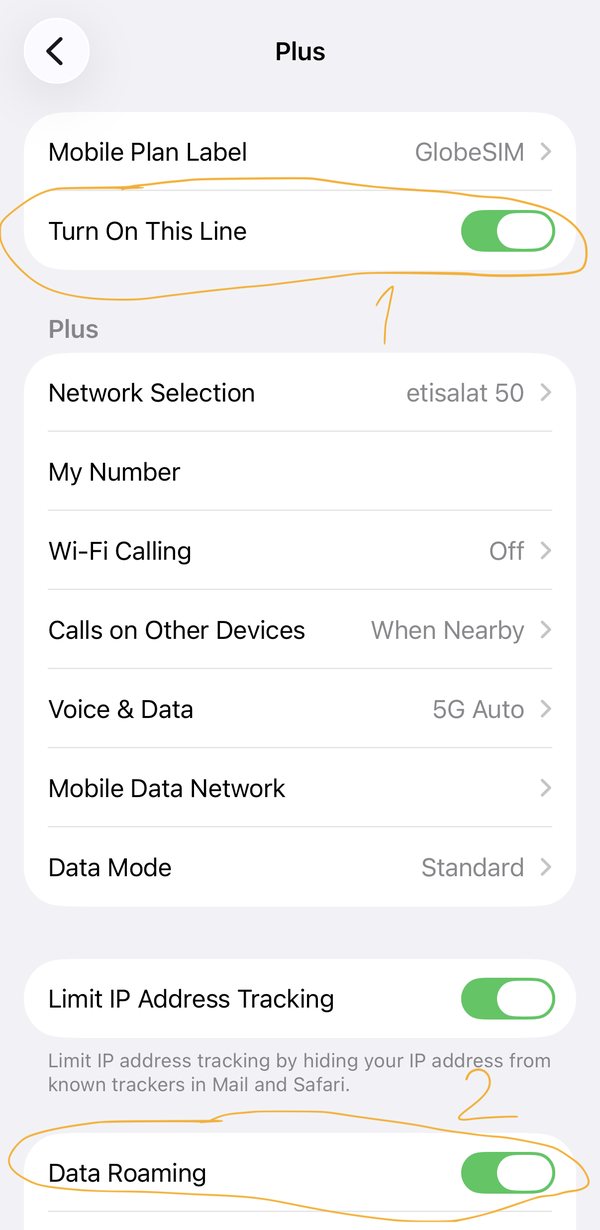
Diesen Screenshot haben wir am 18. November 2026 in den VAE auf unserem eigenen iPhone mit installierter globeSIM-eSIM gemacht. Die Leitung heißt Plus, und unter Mobile Plan Label haben wir sie GlobeSIM genannt.
- Turn On This Line (1) ist an, das iPhone nutzt also die Reise-eSIM.
- Data Roaming (2) ist nur für diese Leitung an. Die eSIM verbindet sich über ein lokales Netz, hier etisalat, deshalb behandelt das iPhone die Daten als Roaming.
- WLAN-Anrufe sind aus und My Number ist leer, weil globeSIM-Tarife reine Datentarife sind.
SIM von zu Hause ohne Roaming
Deine Leitung von zu Hause kann für Anrufe und SMS an bleiben, während die Reise-eSIM die Daten übernimmt. Das iPhone nutzt immer nur eine Leitung für mobile Daten, die unter Mobile Daten gewählte. So steht es auch in Apples Artikel zu Dual-SIM mit einer eSIM.
- Tippe auf deine Leitung von zu Hause und schalte dort Datenroaming aus.
- Lass Wechseln mobiler Daten erlauben aus, sonst kann das iPhone bei schwachem Empfang auf die Leitung von zu Hause wechseln.
- Prüf die Preise deines Anbieters für Anrufe und SMS im Ausland. Sie gelten für deine Nummer von zu Hause weiterhin.
Anrufe, SMS und iMessage auf Reisen
Die Tarife von globeSIM sind reine Datentarife: Sie enthalten keine Telefonnummer, keine Anrufe und keine SMS. Anrufe und SMS auf deiner normalen Nummer laufen weiter über deine Leitung von zu Hause. Deshalb kann sie an bleiben, während die eSIM die Daten übernimmt.
- Lass deine normale Leitung als Standardleitung und für iMessage und FaceTime eingestellt, dann nutzen sie weiter deine Nummer.
- WhatsApp und iMessage senden Nachrichten dann über die Daten der Reise-eSIM, wie jede andere App.
- In den Einstellungen zeigt die Reiseleitung den Namen des Heimnetzes unseres Partners, „Plus“, nicht „globeSIM“, bis du sie umbenennst.
Nach der Landung prüfen, ob Daten laufen
Gib dem Telefon ein, zwei Minuten, um ein Partnernetz zu finden, nachdem du die Leitung eingeschaltet hast. Teste dann die Reiseleitung allein, ohne WLAN.
- Schalte das WLAN aus, damit der Test wirklich mobile Daten nutzt.
- Öffne eine Website oder eine Karte. Lädt sie, funktioniert die Reiseleitung.
- Öffne Einstellungen, dann Mobilfunk. Der Datenverbrauch sollte auf der Reiseleitung steigen, nicht auf deiner Leitung von zu Hause.
Kann dein Handy eSIM?
Such dein Modell in unserer Liste oder lass die Seite dein Handy erkennen.
Wenn die Daten immer noch nicht laufen
Meist liegt es an einer Einstellung, nicht am Netz. Geh diese Schritte der Reihe nach durch und prüf nach jedem, ob es jetzt klappt.
- Prüf, ob Datenroaming für die Reiseleitung an ist und Mobile Daten auf sie zeigt.
- Schalte den Flugmodus für 10 Sekunden ein und dann wieder aus, damit das Telefon neu nach Netzen sucht.
- Öffne die Reiseleitung, tippe auf Netzauswahl, schalte „Automatisch“ aus und wähle ein Netz aus der Liste. Das hilft auch, wenn ein Netz ausfällt, wie bei der Mobilfunkstörung in Japan im November 2026.
- Starte das iPhone neu und prüf, ob du in einem Land bist, das dein Tarif abdeckt.
- Immer noch nichts? Schreib unserem Support von der E-Mail-Adresse, mit der du bestellt hast.
Vor deiner nächsten Reise
Behalte die eSIM nach der Reise auf dem Handy. Buche beim nächsten Mal einen neuen Tarif auf dieselbe eSIM, schalte die Leitung ein, prüf, ob Datenroaming an ist, und wähle sie für Mobile Daten. Neues Handy? Prüf auf unserer Seite mit kompatiblen Handys, ob es eine eSIM kann, und lies auf unserer Hilfeseite die Grundlagen nach.
Wie viel Datenvolumen brauchst du?
Typischer Verbrauch für Karten, Videos, Anrufe und soziale Apps, bevor du einen Tarif wählst.
Häufige Fragen
Berechnet mein Anbieter etwas, wenn Datenroaming für die eSIM an ist?
Nein. Die Einstellung gilt pro Leitung, Roaming auf der Reise-eSIM nutzt also das Datenvolumen dieses Tarifs. Dein Anbieter berechnet Daten nur, wenn Datenroaming auf der Leitung von zu Hause an ist.
Sollte ich Datenroaming auf meiner normalen SIM ausschalten?
Ja, außer dein Roaming-Tarif deckt die Reise ab. Schalte es auf der Seite deiner Leitung von zu Hause aus und lass auch „Wechseln mobiler Daten erlauben“ aus.
Bekomme ich weiter Anrufe und SMS auf meiner normalen Nummer?
Ja, wenn die Leitung von zu Hause an bleibt. Dann gelten die Auslandspreise deines Anbieters für Anrufe und SMS, also prüf sie vor der Reise.
Verbraucht Datenroaming am iPhone mehr Daten?
Nein. Der Schalter selbst verbraucht keine Daten. Er erlaubt der Leitung nur, sich über Partnernetze zu verbinden; wie viel du verbrauchst, bestimmen deine Apps.
Muss ich Datenroaming zu Hause wieder ausschalten?
Zurückzustellen ist eine gute Gewohnheit. Schalte die Reiseleitung aus oder wähle wieder deine Leitung von zu Hause für Mobile Daten, dann nutzt dein Telefon wieder deinen normalen Tarif. Datenroaming auf der Reiseleitung kann an bleiben.
Quellen
- About cellular data roaming options for your iPhone and iPad (Apple Support, geprüft am 14. Nov. 2026)
- Using Dual SIM with an eSIM (Apple Support, geprüft am 14. Nov. 2026)
- Use cellular data on your iPhone or iPad (Apple Support, geprüft am 14. Nov. 2026)