Activar roaming en iPhone: guía para la eSIM de viaje
· Por Arman Murzabulatov, equipo de globeSIM
En resumen
Sí, una eSIM de viaje necesita el roaming (Itinerancia de datos) activado, pero solo en la línea de la eSIM. En el iPhone, abre Ajustes, luego Datos móviles, toca la línea de viaje y activa Itinerancia de datos. Después elige esa línea para los datos móviles y deja el roaming desactivado en tu línea de casa.
¿Una eSIM de viaje necesita el roaming activado?
Sí. Una eSIM de viaje se conecta a través de redes asociadas en el país que visitas, así que el iPhone trata esa conexión como roaming. Si la itinerancia de datos está desactivada en esa línea, la eSIM puede mostrar cobertura sin cargar nada. Apple explica este ajuste en su artículo sobre las opciones de itinerancia de datos.
El ajuste funciona por línea. Activarlo en la eSIM de viaje no lo activa en tu SIM de casa. Así tienes datos en el extranjero sin los cargos de roaming de tu operador.
Qué hace cada ajuste del iPhone
Cuatro ajustes deciden qué línea usa tu iPhone para los datos en el extranjero. La mayoría de los problemas vienen de confundirlos, así que conviene saber qué hace cada uno antes de aterrizar.
| Ajuste | Qué hace | Para tu viaje |
|---|---|---|
| Activar esta línea | Enciende o apaga una línea SIM o eSIM | Activado en la eSIM de viaje; en la SIM de casa, como prefieras |
| Itinerancia de datos | Permite que una línea use datos en redes fuera de su operador | Activada en la eSIM de viaje, desactivada en la SIM de casa |
| Datos móviles | Elige la única línea que lleva los datos móviles | La eSIM de viaje |
| Permitir cambio de datos móviles | Deja que el iPhone pase los datos a la otra línea si baja la cobertura | Desactivado, para que los datos nunca vuelvan a la SIM de casa |
Dos pantallas, cuatro interruptores
globeSIM
- 1Activar esta líneaactivado
- 2Itinerancia de datosactivado
Datos móviles
- 3globeSIM
- SIM de casa
- 4Permitir cambio de datos móvilesdesactivado
- 1Activar esta línea: Activado para la eSIM de viaje.
- 2Itinerancia de datos: Activado solo para la eSIM de viaje.
- 3Datos móviles: Los datos móviles van por la eSIM de viaje.
- 4Permitir cambio de datos móviles: Desactivado, para que los datos nunca pasen a tu SIM de casa.
Cómo activar el roaming en la línea eSIM
Hazlo al aterrizar. La validez del plan empieza cuando la eSIM se conecta por primera vez a una red en un país cubierto, así que puedes instalarla en casa con Wi-Fi y activarla al llegar.
- Abre Ajustes y toca Datos móviles.
- Toca la línea de la eSIM de viaje y comprueba que Activar esta línea está activado.
- En la misma pantalla, baja y activa Itinerancia de datos.
- Vuelve a Datos móviles, toca Datos móviles y elige la línea de viaje.
- En esa pantalla, desactiva Permitir cambio de datos móviles.
Los nombres de los menús varían un poco según la región y la versión de iOS. Si todavía no has instalado la eSIM, empieza por nuestra guía de instalación en iPhone.
Cómo se ve en nuestro propio iPhone
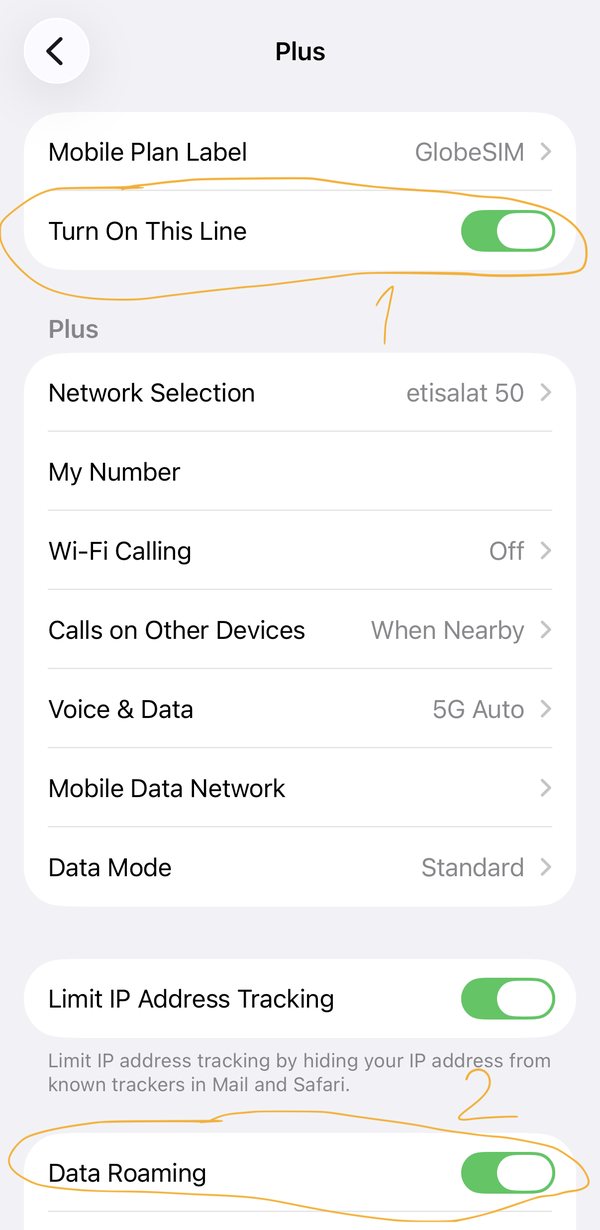
Hicimos esta captura en nuestro propio iPhone el 18 de noviembre de 2026, en los Emiratos Árabes Unidos, con una eSIM de globeSIM instalada. La línea aparece como Plus y la llamamos GlobeSIM en Mobile Plan Label.
- Turn On This Line (1) está activado, así que el teléfono usa la eSIM de viaje.
- Data Roaming (2) está activado solo en esta línea. La eSIM se conecta a través de una red local, aquí etisalat, por eso el iPhone trata los datos como itinerancia.
- Las llamadas por Wi-Fi están desactivadas y My Number está vacío, porque los planes de globeSIM son solo de datos.
Deja tu SIM de casa sin roaming
Tu línea de casa puede seguir activa para llamadas y SMS mientras la eSIM de viaje lleva los datos. El iPhone usa una sola línea a la vez para los datos móviles, la que elegiste en Datos móviles, como indica Apple en su artículo sobre Dual SIM con una eSIM.
- Toca tu línea de casa y desactiva Itinerancia de datos en su página.
- Deja Permitir cambio de datos móviles desactivado, o el iPhone puede pasar los datos a la línea de casa cuando la señal de viaje sea débil.
- Consulta los precios de tu operador para llamadas y SMS en el extranjero. Esas tarifas siguen aplicándose a tu número de siempre.
Llamadas, SMS e iMessage durante el viaje
Los planes de globeSIM son solo de datos: no incluyen número de teléfono, llamadas ni SMS. Las llamadas y los SMS a tu número de siempre siguen pasando por tu línea de casa, por eso puede quedarse activada mientras la eSIM lleva los datos.
- Deja tu línea habitual como línea principal y para iMessage y FaceTime, para que sigan usando tu número.
- WhatsApp e iMessage enviarán entonces los mensajes con los datos de la eSIM de viaje, como cualquier otra app.
- En Ajustes, la línea de viaje aparece con el nombre de la red de origen de nuestro socio, «Plus», y no «globeSIM», hasta que le cambies el nombre.
Comprueba que los datos funcionan al llegar
Dale al teléfono uno o dos minutos para encontrar una red asociada después de activar la línea. Luego prueba la línea de viaje sola, sin Wi-Fi.
- Desactiva el Wi-Fi, para que la prueba use de verdad los datos móviles.
- Abre una web o un mapa. Si carga, la línea de viaje funciona.
- Abre Ajustes y luego Datos móviles. El consumo debe crecer en la línea de viaje, no en tu línea de casa.
¿Tu móvil es compatible con eSIM?
Busca tu modelo en nuestra lista o deja que la página lo detecte.
Si los datos siguen sin funcionar
Casi siempre es un ajuste, no un fallo de la red. Sigue estos pasos en orden y comprueba el resultado después de cada uno.
- Comprueba que Itinerancia de datos está activada en la línea de viaje y que Datos móviles apunta a ella.
- Activa el modo avión 10 segundos y desactívalo, para que el teléfono vuelva a buscar redes.
- Entra en la línea de viaje, toca Selección de red, desactiva «Automático» y elige una red de la lista. También sirve cuando una red cae, como en la caída de la red móvil en Japón de noviembre de 2026.
- Reinicia el iPhone y asegúrate de que estás en un país que cubre tu plan.
- ¿Sigue sin funcionar? Escribe a nuestro soporte desde el correo que usaste para el pedido.
Antes de tu próximo viaje
Conserva la eSIM instalada después del viaje. La próxima vez, añade un plan nuevo a la misma eSIM, activa la línea, comprueba que la itinerancia de datos está activada y elígela en Datos móviles. ¿Cambias de móvil? Comprueba en nuestra página de móviles compatibles que admite eSIM, y repasa lo básico en nuestra página de ayuda.
¿Cuántos datos vas a necesitar?
Mira el consumo típico de mapas, vídeo, llamadas y redes sociales antes de elegir un plan.
Preguntas frecuentes
¿Me cobrará mi operador si activo la itinerancia de datos en la eSIM?
No. El ajuste funciona por línea, así que el roaming en la eSIM de viaje usa los datos de ese plan. Tu operador solo cobra datos si la itinerancia está activada en tu línea de casa.
¿Debo desactivar el roaming en mi SIM principal?
Sí, salvo que tu tarifa de roaming cubra el viaje. Desactívalo en la página de tu línea de casa y deja también desactivado «Permitir cambio de datos móviles».
¿Seguiré recibiendo llamadas y SMS en mi número de siempre?
Sí, si la línea de casa sigue activada. Se aplican las tarifas de tu operador para llamadas y SMS en el extranjero, así que consúltalas antes de viajar.
¿Activar el roaming en iPhone consume más datos?
No. El ajuste en sí no consume datos. Solo permite que la línea se conecte a redes asociadas; cuántos datos usas depende de tus apps.
¿Tengo que desactivar la itinerancia de datos al volver a casa?
Es un buen hábito volver a lo de siempre. Apaga la línea de viaje o vuelve a elegir tu línea de casa en Datos móviles, para que el teléfono vuelva a tu tarifa normal. La itinerancia de datos de la línea de viaje puede quedarse activada.
Fuentes
- About cellular data roaming options for your iPhone and iPad (Apple Support, consultado el 14 nov 2026)
- Using Dual SIM with an eSIM (Apple Support, consultado el 14 nov 2026)
- Use cellular data on your iPhone or iPad (Apple Support, consultado el 14 nov 2026)