Comment installer une eSIM sur Android (Samsung, Pixel et autres)
Mis à jour le 30 octobre 2026
La plupart des téléphones Android sortis depuis 2020 sont compatibles eSIM. Les noms des menus changent un peu d’une marque à l’autre : voici les chemins exacts sur Samsung Galaxy et Google Pixel, et ce qu’il faut chercher sur les autres modèles.
Avant de commencer
- Vérifiez que votre téléphone est compatible eSIM : composez *#06#. Si un numéro EID s’affiche, c’est bon.
- Votre téléphone n’est pas verrouillé par un opérateur.
- Vous êtes connecté au Wi-Fi et le QR code est affiché sur un autre écran (un ordinateur portable ou une version imprimée).
Samsung Galaxy
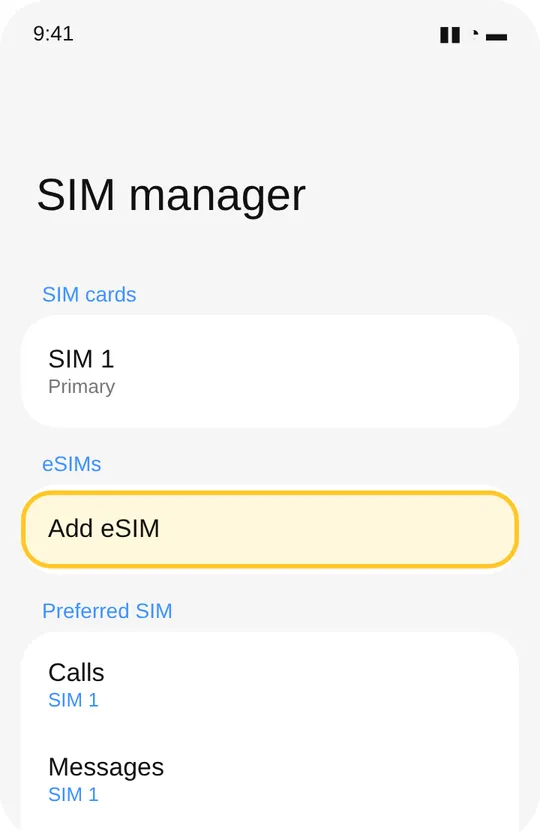
- Paramètres → Connexions → Gestionnaire de cartes SIM → Ajouter une eSIM.
- Choisissez l’option pour scanner le QR code de l’opérateur, puis scannez le code.
- Confirmez l’ajout de l’eSIM et donnez-lui un nom, par exemple « Voyage ».
- Dans le Gestionnaire de cartes SIM, gardez votre SIM habituelle pour les appels, les messages et (pour l’instant) les données mobiles.
Google Pixel
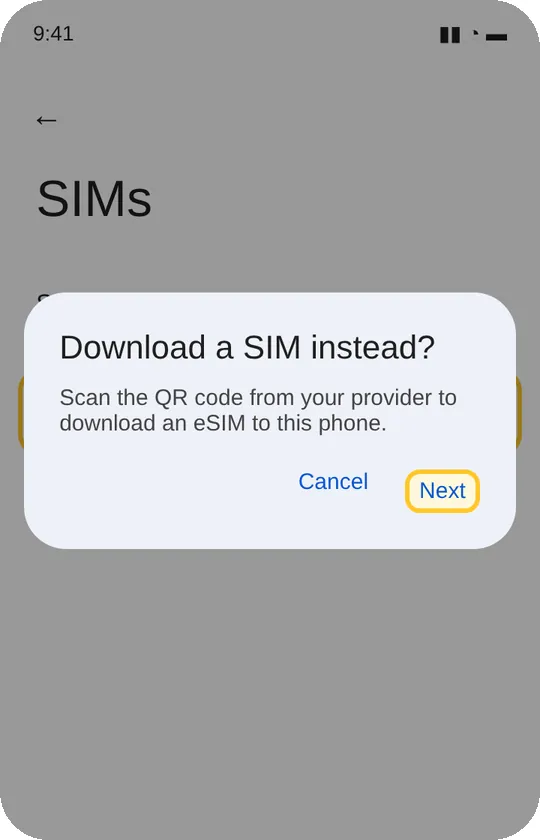
- Paramètres → Réseau et Internet → SIM → Ajouter une carte SIM (ou le bouton +).
- Choisissez de télécharger une SIM plutôt que d’en insérer une → Suivant, puis scannez le QR code.
- Confirmez le téléchargement et nommez la nouvelle SIM, par exemple « Voyage ».
- Gardez votre SIM habituelle pour les appels, les SMS et (pour l’instant) les données mobiles.
Autres téléphones Android
Xiaomi, OnePlus, Motorola, Oppo et les autres ont des menus similaires : cherchez dans les paramètres Cartes SIM, Gestionnaire de cartes SIM ou Réseau mobile, puis Ajouter une eSIM ou Télécharger une SIM, et scannez le QR code.
Le scan ne fonctionne pas ? Choisissez plutôt la saisie du code (ou une option équivalente) et tapez le code d’activation complet indiqué sur votre page de commande, qui commence par LPA:1$.
À l’arrivée
- Ouvrez les réglages SIM (Samsung : Connexions → Gestionnaire de cartes SIM ; Pixel : Réseau et Internet → SIM) et activez l’eSIM de voyage.
- Choisissez l’eSIM de voyage pour les données mobiles.
- Activez l’itinérance sur l’eSIM de voyage (Samsung : Connexions → Réseaux mobiles → Itinérance des données). Laissez l’itinérance désactivée sur votre SIM habituelle.
- Coupez le Wi-Fi et ouvrez un site web pour vérifier.
Si internet ne fonctionne pas
- Activez le mode Avion pendant 10 secondes, puis désactivez-le.
- Vérifiez que l’itinérance est activée sur l’eSIM de voyage et que les données mobiles passent bien par elle.
- Dans les réglages de l’eSIM de voyage, désactivez la sélection automatique du réseau et choisissez un réseau manuellement.
- Redémarrez le téléphone. Toujours rien ? Écrivez-nous depuis l’adresse e-mail de votre commande.
Questions
Puis-je installer l’eSIM avant de partir ?
Oui. Installez-la chez vous en Wi-Fi : le forfait ne démarre qu’à la première connexion sur place.
L’eSIM remplace-t-elle ma carte SIM ?
Non. Votre SIM habituelle reste dans le téléphone pour les appels et les SMS ; l’eSIM sert aux données à l’étranger.
Puis-je supprimer l’eSIM après le voyage ?
Mieux vaut éviter : chaque eSIM ne peut être installée qu’une seule fois. Désactivez-la, et la prochaine fois, ajoutez un nouveau forfait sur la même eSIM.
Autres guides
- Comment installer une eSIM sur iPhone
- Combien de données mobiles faut-il pour un voyage ?
- Meilleure eSIM pour le Japon : prix, réseaux et comment choisir
- Meilleure eSIM pour l’Europe : un forfait pour 36 pays, prix comparés
- Meilleure eSIM pour la Turquie : prix, réseaux et règles pour les téléphones
- eSIM, itinérance ou SIM locale : que choisir à l’étranger ?
- eSIM pour le Hajj et l’Omra : rester connecté à La Mecque et Médine
- eSIM sur iPhone : modèles compatibles, iPhone 100 % eSIM et deux lignes à la fois
- eSIM : c’est quoi et comment ça marche ?