Attivare il roaming su iPhone con una eSIM da viaggio
· Di Arman Murzabulatov, team globeSIM
In breve
Sì, una eSIM da viaggio ha bisogno del Roaming dati acceso, ma solo sulla linea della eSIM. Su iPhone apri Impostazioni, poi Cellulare, tocca la linea da viaggio e attiva Roaming dati. Poi scegli la linea da viaggio per i Dati cellulare e lascia il roaming spento sulla linea di casa.
Una eSIM da viaggio ha bisogno del roaming?
Sì. Una eSIM da viaggio si collega tramite reti partner nel Paese che visiti, quindi l'iPhone considera quella connessione come roaming. Se il roaming dati è spento su quella linea, la eSIM può mostrare il segnale senza caricare nulla. Apple spiega questo interruttore nel suo articolo sulle opzioni di roaming dati.
L'interruttore vale per linea. Accenderlo sulla eSIM da viaggio non lo accende sulla SIM di casa. Così hai i dati all'estero senza i costi di roaming del tuo operatore.
Cosa fa ogni impostazione dell'iPhone
Quattro impostazioni decidono quale linea usa l'iPhone per i dati all'estero. Quasi tutti i problemi nascono dal confonderle, quindi conviene sapere cosa fa ciascuna prima di atterrare.
| Impostazione | Cosa fa | Per il tuo viaggio |
|---|---|---|
| Attiva questa linea | Accende o spegne una linea SIM o eSIM | Accesa per la eSIM da viaggio; per la SIM di casa decidi tu |
| Roaming dati | Permette a una linea di usare dati su reti fuori dal suo operatore | Acceso per la eSIM da viaggio, spento per la SIM di casa |
| Dati cellulare | Sceglie l'unica linea che porta i dati mobili | La eSIM da viaggio |
| Consenti passaggio dati cellulare | Fa passare i dati all'altra linea quando la copertura cala | Spento, così i dati non tornano mai sulla SIM di casa |
Due schermate, quattro interruttori
globeSIM
- 1Attiva questa lineaattivo
- 2Roaming datiattivo
Dati cellulare
- 3globeSIM
- SIM di casa
- 4Consenti passaggio dati cellularedisattivo
- 1Attiva questa linea: Attivo per la eSIM da viaggio.
- 2Roaming dati: Attivo solo per la eSIM da viaggio.
- 3Dati cellulare: I dati cellulare passano dalla eSIM da viaggio.
- 4Consenti passaggio dati cellulare: Disattivo, così i dati non passano mai alla SIM di casa.
Come attivare il roaming dati sulla linea eSIM
Fallo quando atterri. La validità del piano parte quando la eSIM si collega per la prima volta a una rete in un Paese coperto, quindi puoi installarla a casa con il Wi-Fi e accenderla all'arrivo.
- Apri Impostazioni e tocca Cellulare.
- Tocca la linea della eSIM da viaggio e controlla che Attiva questa linea sia acceso.
- Nella stessa schermata scorri in basso e accendi Roaming dati.
- Torna a Cellulare, tocca Dati cellulare e scegli la linea da viaggio.
- In quella schermata disattiva Consenti passaggio dati cellulare.
I nomi dei menu cambiano un po' a seconda della regione e della versione di iOS. Se non hai ancora installato la eSIM, parti dalla nostra guida all'installazione su iPhone.
Come appare sul nostro iPhone
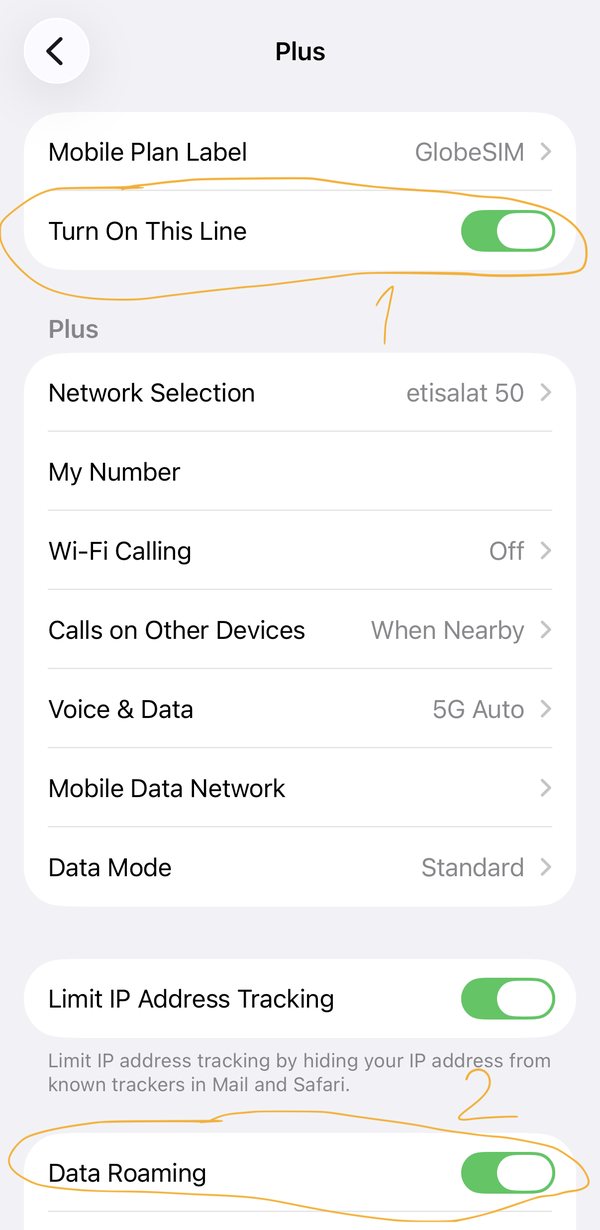
Abbiamo fatto questo screenshot sul nostro iPhone il 18 novembre 2026, negli Emirati Arabi Uniti, con una eSIM globeSIM installata. La linea appare come Plus e l'abbiamo chiamata GlobeSIM in Mobile Plan Label.
- Turn On This Line (1) è attivo, quindi il telefono usa la eSIM da viaggio.
- Data Roaming (2) è attivo solo su questa linea. La eSIM si collega tramite una rete locale, qui etisalat, quindi l'iPhone considera i dati come roaming.
- Le chiamate Wi-Fi sono disattivate e My Number è vuoto, perché i piani globeSIM sono solo dati.
Tieni la SIM di casa senza roaming
La linea di casa può restare accesa per chiamate e SMS mentre la eSIM da viaggio porta i dati. L'iPhone usa una sola linea alla volta per i dati mobili, quella scelta in Dati cellulare, come spiega Apple nell'articolo sull'uso di Dual SIM con una eSIM.
- Tocca la linea di casa e spegni Roaming dati nella sua pagina.
- Lascia spento Consenti passaggio dati cellulare, altrimenti l'iPhone può passare i dati alla linea di casa quando il segnale da viaggio è debole.
- Controlla i prezzi del tuo operatore per chiamate e SMS all'estero. Quelle tariffe valgono ancora per il tuo numero di casa.
Chiamate, SMS e iMessage in viaggio
I piani globeSIM sono solo dati: non includono un numero di telefono, chiamate o SMS. Chiamate e SMS sul tuo numero abituale passano ancora dalla linea di casa, ed è per questo che può restare accesa mentre la eSIM porta i dati.
- Lascia la linea abituale come linea predefinita e per iMessage e FaceTime, così continuano a usare il tuo numero.
- WhatsApp e iMessage inviano poi i messaggi con i dati della eSIM da viaggio, come qualsiasi altra app.
- In Impostazioni la linea da viaggio mostra il nome della rete di origine del nostro partner, «Plus», e non «globeSIM», finché non la rinomini.
Verifica che i dati funzionino all'arrivo
Dopo aver acceso la linea, lascia al telefono un paio di minuti per trovare una rete partner. Poi prova la linea da viaggio da sola, senza Wi-Fi.
- Spegni il Wi-Fi, così il test usa davvero i dati mobili.
- Apri un sito o una mappa. Se si carica, la linea da viaggio funziona.
- Apri Impostazioni, poi Cellulare. Il traffico deve crescere sulla linea da viaggio, non sulla linea di casa.
Il tuo telefono è compatibile con la eSIM?
Cerca il tuo modello nella nostra lista o lascia che la pagina lo rilevi.
Se i dati ancora non funzionano
Quasi sempre è un'impostazione, non un guasto della rete. Segui questi passaggi in ordine e controlla il risultato dopo ciascuno.
- Controlla che Roaming dati sia acceso sulla linea da viaggio e che Dati cellulare sia impostato su di essa.
- Attiva la modalità aereo per 10 secondi, poi disattivala, così il telefono cerca di nuovo le reti.
- Apri la linea da viaggio, tocca Selezione rete, disattiva «Automatica» e scegli una rete dall'elenco. Aiuta anche quando una rete è fuori servizio, come nel guasto della rete mobile in Giappone di novembre 2026.
- Riavvia l'iPhone e verifica di essere in un Paese coperto dal tuo piano.
- Ancora niente? Scrivi al nostro supporto dall'email usata per l'ordine.
Prima del prossimo viaggio
Tieni la eSIM installata dopo il viaggio. La prossima volta aggiungi un nuovo piano alla stessa eSIM, accendi la linea, controlla che il roaming dati sia acceso e sceglila in Dati cellulare. Cambi telefono? Controlla che supporti la eSIM nella nostra pagina dei telefoni compatibili e rivedi le basi nella nostra pagina di aiuto.
Di quanti dati avrai bisogno?
Il consumo tipico di mappe, video, chiamate e social, prima di scegliere un piano.
Domande frequenti
Il mio operatore mi addebita qualcosa se il roaming dati è acceso sulla eSIM?
No. L'impostazione vale per linea, quindi il roaming sulla eSIM da viaggio usa i dati di quel piano. Il tuo operatore addebita i dati solo se il roaming è acceso sulla linea di casa.
Devo spegnere il roaming dati sulla SIM principale?
Sì, a meno che la tua offerta roaming copra il viaggio. Spegnilo nella pagina della linea di casa e lascia spento anche «Consenti passaggio dati cellulare».
Ricevo ancora chiamate e SMS sul mio numero abituale?
Sì, se la linea di casa resta accesa. Valgono le tariffe del tuo operatore per chiamate e SMS all'estero, quindi controllale prima di partire.
Attivare il roaming su iPhone consuma più dati?
No. L'interruttore in sé non consuma dati. Permette solo alla linea di collegarsi tramite reti partner; quanti dati usi dipende dalle tue app.
Devo spegnere il roaming dati quando torno a casa?
È una buona abitudine tornare alle impostazioni di sempre. Spegni la linea da viaggio o scegli di nuovo la linea di casa in Dati cellulare, così il telefono torna alla tua offerta normale. Il roaming dati sulla linea da viaggio può restare acceso.
Fonti
- About cellular data roaming options for your iPhone and iPad (Apple Support, consultata il 14 nov 2026)
- Using Dual SIM with an eSIM (Apple Support, consultata il 14 nov 2026)
- Use cellular data on your iPhone or iPad (Apple Support, consultata il 14 nov 2026)