Come installare una eSIM su iPhone
Aggiornato il 30 ottobre 2026
Tutti gli iPhone dall'XR e XS in poi possono usare una eSIM accanto alla tua SIM abituale. Installala a casa con il Wi-Fi e attivala quando atterri. Ecco tutta la procedura, comprese le impostazioni che ti chiede l'iPhone.
Prima di iniziare
- Hai un iPhone XR, XS o più recente, non bloccato su un operatore (in Impostazioni → Generali → Info → Blocco operatore deve comparire «Nessuna restrizione SIM»).
- Sei connesso al Wi-Fi. L'installazione scarica il profilo eSIM e non consuma i dati del piano.
- Tieni aperta l'email dell'ordine o la pagina dell'ordine. Da iOS 17.4 in poi puoi installarla con un tocco; altrimenti dovrai scansionare il codice QR da un altro schermo.
Opzione 1: installazione con un tocco (iOS 17.4 e successivi)
- Sull'iPhone che userai in viaggio, apri l'email o la pagina dell'ordine e tocca «Installa eSIM».
- L'iPhone apre la configurazione della eSIM. Tocca «Continua» e aspetta qualche secondo che la eSIM venga scaricata.
- Dai un nome alla nuova linea, per esempio «Viaggio».
- Quando l'iPhone ti chiede quale linea usare: tieni la linea abituale come linea predefinita e per iMessage e FaceTime, e per ora lascia su di essa anche i dati cellulare. Li sposterai quando atterri.
- Disattiva «Consenti passaggio dati cellulare», così all'estero la SIM di casa non viene usata per i dati.
Opzione 2: scansiona il codice QR
- Apri il codice QR su un altro schermo (un portatile o un foglio stampato).
- Sull'iPhone vai in Impostazioni → Cellulare → Aggiungi eSIM → Usa codice QR.
- Scansiona il codice e segui gli stessi passaggi visti sopra per il nome e la scelta delle linee.
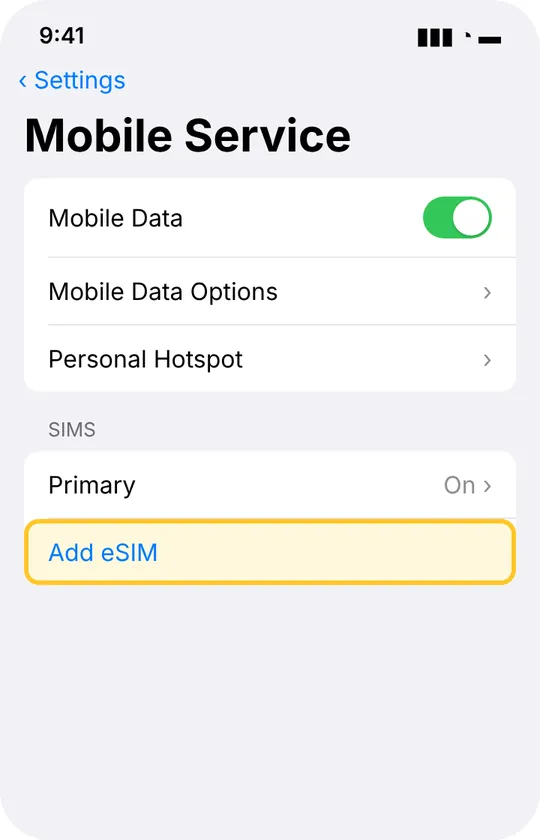
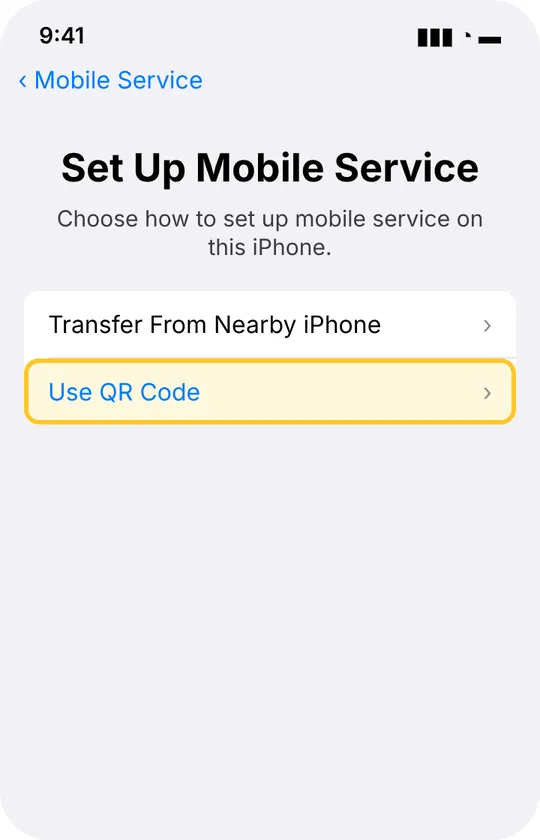
Non riesci a scansionarlo? Nella schermata di scansione tocca «Inserisci i dettagli manualmente» e digita l'indirizzo SM-DP+ e il codice di attivazione che trovi nella pagina dell'ordine.
Quando atterri
- Impostazioni → Cellulare → tocca la linea da viaggio → accendi «Attiva questa linea» e «Roaming dati».
- Impostazioni → Cellulare → Dati cellulare → scegli la linea da viaggio.
- Spegni il Wi-Fi e apri un sito per verificare. Entro un paio di minuti dovresti vedere il nome della rete locale in alto nel Centro di Controllo.
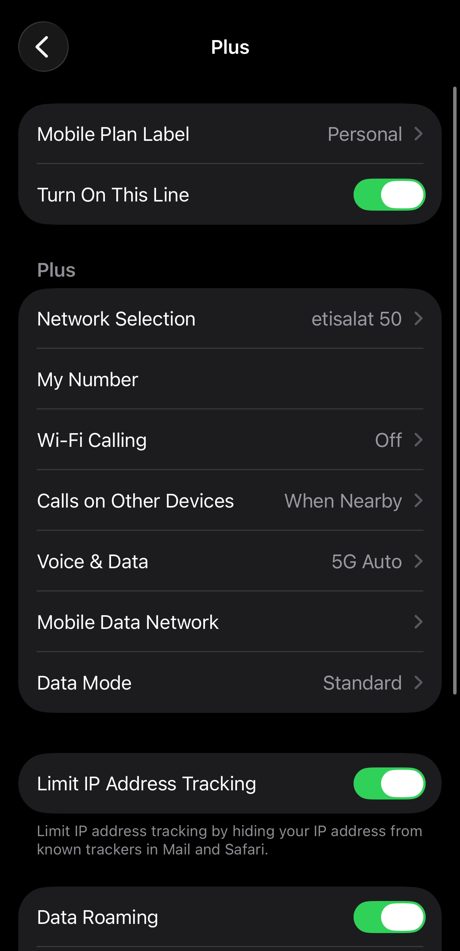
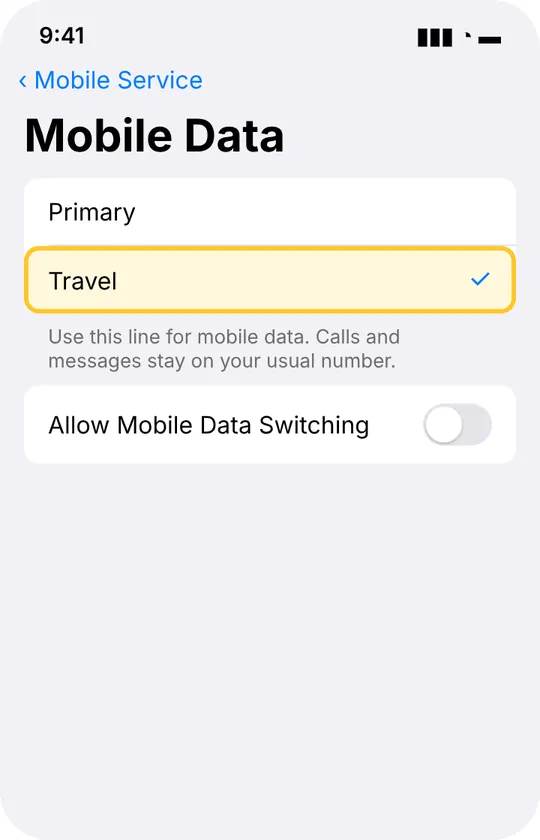
Qui il roaming dati non è un rischio: è acceso solo sulla eSIM da viaggio, che è prepagata. Sulla linea abituale lascia il roaming dati disattivato.
Se non si connette
- Attiva la modalità aereo per 10 secondi, poi disattivala.
- Controlla che il roaming dati sia acceso sulla linea da viaggio e che i dati cellulare siano impostati su di essa.
- Impostazioni → Cellulare → linea da viaggio → Selezione rete: disattiva «Automatica» e scegli una rete dall'elenco.
- Riavvia l'iPhone. Ancora niente? Scrivici dall'email usata per l'ordine: rispondiamo in fretta.
Domande
Posso installare la eSIM prima del viaggio?
Sì, anzi è il momento migliore: installala a casa con il Wi-Fi. Il piano parte solo quando il telefono si collega per la prima volta a una rete nel paese di destinazione.
Mantengo il mio numero e WhatsApp?
Sì. La tua SIM abituale resta attiva per chiamate e SMS, e WhatsApp e iMessage continuano a usare il tuo numero.
Posso eliminare la eSIM dopo il viaggio?
Meglio di no. Ogni eSIM si può installare una sola volta. Tienila, disattiva la linea e la prossima volta aggiungi semplicemente un nuovo piano.
E se cambio iPhone?
Usa il trasferimento eSIM di Apple quando configuri il nuovo telefono, oppure scrivici e ti aiutiamo.
Altre guide
- Come installare una eSIM su Android (Samsung, Pixel e altri)
- Quanti giga servono per un viaggio?
- Migliore eSIM per il Giappone: prezzi, reti e come scegliere
- Migliore eSIM per l'Europa: un piano per 36 paesi, prezzi a confronto
- Migliore eSIM per la Turchia: prezzi, reti e regole sui telefoni
- eSIM, roaming o SIM locale: cosa conviene all'estero?
- eSIM per Hajj e Umrah: restare connessi alla Mecca e a Medina
- eSIM su iPhone: quali modelli, iPhone solo eSIM e due linee insieme
- eSIM: cos'è e come funziona