Come funzionano le eSIM da viaggio
Una eSIM è una SIM digitale. La scarichi sul telefono invece di inserire una scheda, e funziona accanto alla tua SIM di sempre.
Comprala prima di partire: ricevi la eSIM via email e nella pagina dell'ordine in pochi secondi. Poi:
Online in 3 passaggi
⚠️ Non eliminare questa eSIM dal telefono. Si può installare una sola volta, quindi tienila anche dopo il viaggio: la prossima volta ti basterà ricaricarla.
- 1
Installa la eSIMOra, con il Wi-Fi
- iPhone:
- Tocca «Installa eSIM» nella pagina dell'ordine o nell'email (iOS 17.4 o successivo), oppure vai in Impostazioni → Cellulare → Aggiungi eSIM → Usa codice QR.
- Android:
- Impostazioni → Connessioni (o Rete e Internet) → Gestione SIM / SIM → Aggiungi eSIM → scansiona il codice QR mostrato su un altro schermo.
- 2
Attiva la linea e il roaming datiQuando atterri
- iPhone:
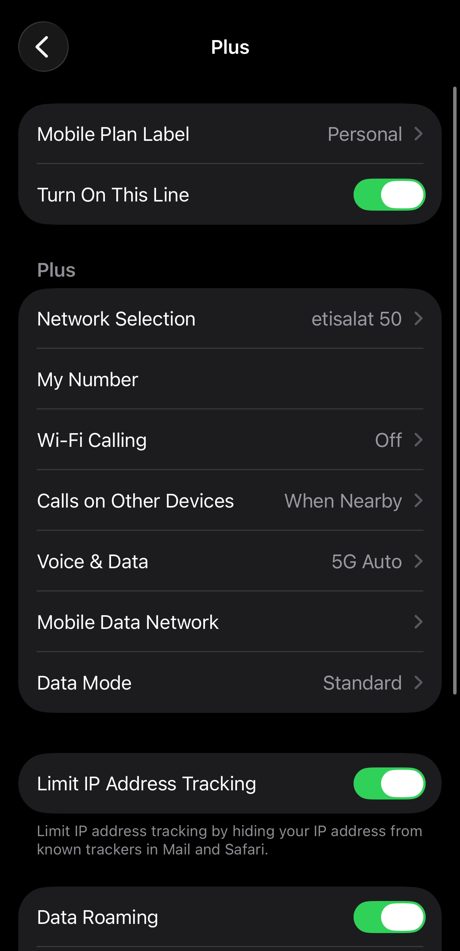
- Impostazioni → Cellulare → tocca la nuova linea: mostra il nome di rete «Plus» e un'etichetta scelta dall'iPhone, come «Personale» o «Secondaria». Attiva «Attiva questa linea» e «Roaming dati». Consiglio: tocca «Etichetta piano cellulare» per rinominarla «globeSIM».
- Android:
- Impostazioni → Rete e Internet → SIM → la nuova SIM (appare come «Plus») → attiva la SIM e il roaming. Consiglio: rinominala «globeSIM».
- 3
Usala per i datiQuando atterri
- iPhone:
- Impostazioni → Cellulare → Dati cellulare → scegli la nuova linea. Tieni la tua linea abituale per chiamate e SMS, e disattiva «Consenti passaggio dati cellulare».
- Android:
- Impostazioni → Rete e Internet → SIM → Dati mobili → scegli la nuova SIM. Tieni la tua SIM abituale per chiamate e SMS.
Verifica che funzioni: disattiva il Wi-Fi, apri un sito, poi guarda in Impostazioni → Cellulare (su Android: Rete e Internet → SIM). I dati usati devono aumentare sulla nuova linea, non su quella abituale.
Nuovo viaggio? Usa la stessa eSIM
Dopo il viaggio tieni la eSIM sul telefono. Prima del prossimo, apri «Le mie eSIM», tocca «Aggiungi dati o un nuovo viaggio» e scegli la destinazione: il piano va sulla eSIM che hai già, senza installare nulla.
Telefoni compatibili
Verifica veloce: componi *#06#. Se compare un numero EID, il tuo telefono supporta la eSIM. Deve anche essere sbloccato, cioè non vincolato a un operatore.
Controllo rapido su qualsiasi telefono: digita *#06#. Se compare un numero EID, la eSIM funziona.
- iPhone
- XR, XS e tutti i modelli successivi, incluso iPhone SE (dalla 2ª generazione in poi). Gli iPhone acquistati nella Cina continentale non supportano la eSIM.
- Samsung Galaxy
- S20 e successivi, Z Flip e Z Fold (tutti), Note 20, A54 e successivi. Sono esclusi alcuni modelli degli operatori statunitensi e quelli della Cina continentale.
- Google Pixel
- Pixel 3 e successivi (escluso il Pixel 3a venduto in Giappone e nel Sud-est asiatico).
- Altri
- I top di gamma recenti di Motorola, OnePlus, Xiaomi, Oppo, Sony e Huawei. Cerca nelle Impostazioni un'opzione per aggiungere una eSIM.
Risoluzione dei problemi
Ho installato la eSIM ma non ho internet
Controlla che la eSIM sia scelta per i «Dati cellulare» e che il «Roaming dati» sia attivo su quella linea. Il piano funziona solo quando sei in un paese coperto.
Durante l'installazione dice che il codice è già stato usato
Ogni eSIM si può installare una sola volta, quindi non eliminarla. Se l'hai fatto, scrivici e ti aiutiamo.
Dopo l'atterraggio il telefono dice «Nessun servizio»
Attiva e disattiva la modalità aereo, oppure scegli una rete manualmente dall'elenco nella pagina del paese.
Il mio telefono è bloccato sul mio operatore
I telefoni bloccati da un operatore non accettano altre eSIM. Chiedi al tuo operatore di sbloccarlo prima di partire.
Ancora problemi? Scrivi a support@globes.im dall'email usata per l'ordine, oppure controlla i dati rimasti. Contatta l'assistenza