Come installare una eSIM su Android (Samsung, Pixel e altri)
Aggiornato il 30 ottobre 2026
La maggior parte dei telefoni Android usciti dal 2020 in poi supporta la eSIM. I nomi dei menu cambiano un po' da marca a marca: qui trovi i percorsi esatti per Samsung Galaxy e Google Pixel, e cosa cercare sugli altri modelli.
Prima di iniziare
- Verifica che il telefono supporti la eSIM: digita *#06#. Se compare un numero EID, la supporta.
- Il telefono non è bloccato su un operatore.
- Sei connesso al Wi-Fi e hai il codice QR aperto su un altro schermo (un portatile o un foglio stampato).
Samsung Galaxy
- Impostazioni → Connessioni → Gestione SIM → Aggiungi eSIM.
- Scegli l'opzione per scansionare il codice QR del gestore e inquadra il codice.
- Conferma l'aggiunta della eSIM e dalle un nome, per esempio «Viaggio».
- In Gestione SIM lascia la SIM abituale per chiamate, messaggi e (per ora) dati mobili.
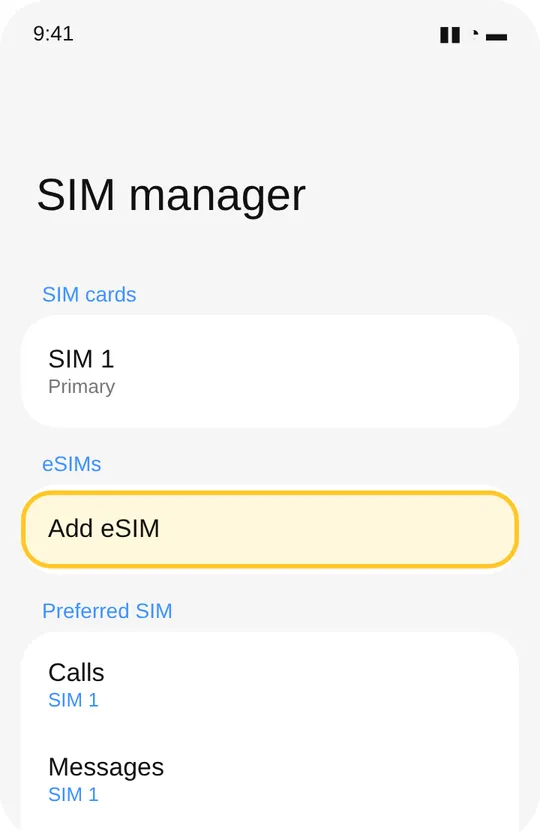
Google Pixel
- Impostazioni → Rete e Internet → SIM → Aggiungi SIM (o il pulsante +).
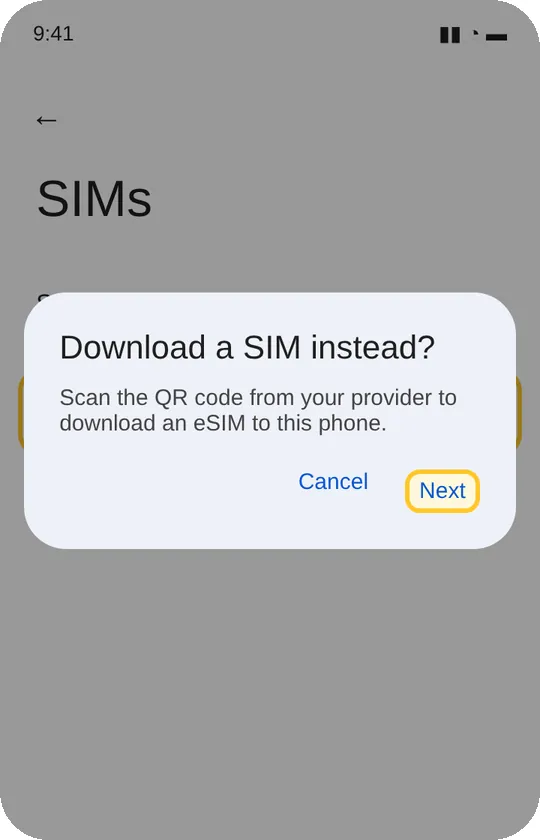
- Scegli l'opzione per scaricare una SIM → Avanti, e scansiona il codice QR.
- Conferma il download e dai un nome alla nuova SIM, per esempio «Viaggio».
- Lascia la SIM abituale per chiamate, SMS e (per ora) dati mobili.
Altri telefoni Android
Xiaomi, OnePlus, Motorola, Oppo e gli altri hanno menu simili: nelle Impostazioni cerca voci come «Schede SIM», «Gestione SIM» o «Rete mobile», poi l'opzione per aggiungere una eSIM o scaricare una SIM, e scansiona il codice QR.
Non riesci a scansionarlo? Scegli l'inserimento manuale del codice (o un'opzione simile) e digita il codice di attivazione completo dalla pagina dell'ordine: inizia con LPA:1$.
Quando atterri
- Apri le impostazioni SIM (Samsung: Connessioni → Gestione SIM; Pixel: Rete e Internet → SIM) e attiva la eSIM da viaggio.
- Imposta la eSIM da viaggio per i dati mobili.
- Attiva il roaming sulla eSIM da viaggio (Samsung: Connessioni → Reti mobili → Roaming dati). Sulla SIM abituale lascia il roaming disattivato.
- Spegni il Wi-Fi e apri un sito per verificare.
Se non si connette
- Attiva la modalità aereo per 10 secondi, poi disattivala.
- Controlla che il roaming sia attivo sulla eSIM da viaggio e che i dati mobili siano impostati su di essa.
- Nelle impostazioni della eSIM da viaggio disattiva la selezione automatica della rete e scegline una manualmente.
- Riavvia il telefono. Ancora niente? Scrivici dall'email usata per l'ordine.
Domande
Posso installare la eSIM prima del viaggio?
Sì. Installala a casa con il Wi-Fi: il piano parte solo quando ti colleghi per la prima volta nel paese di destinazione.
Sostituisce la mia SIM?
No. La tua SIM abituale resta nel telefono per chiamate e SMS; la eSIM serve per i dati all'estero.
Posso eliminare la eSIM dopo il viaggio?
Meglio di no: ogni eSIM si può installare una sola volta. Disattivala e la prossima volta aggiungi un nuovo piano alla stessa eSIM.
Altre guide
- Come installare una eSIM su iPhone
- Quanti giga servono per un viaggio?
- Migliore eSIM per il Giappone: prezzi, reti e come scegliere
- Migliore eSIM per l'Europa: un piano per 36 paesi, prezzi a confronto
- Migliore eSIM per la Turchia: prezzi, reti e regole sui telefoni
- eSIM, roaming o SIM locale: cosa conviene all'estero?
- eSIM per Hajj e Umrah: restare connessi alla Mecca e a Medina
- eSIM su iPhone: quali modelli, iPhone solo eSIM e due linee insieme
- eSIM: cos'è e come funziona