Android телефонға eSIM қалай орнатуға болады (Samsung, Pixel және басқалары)
Жаңартылды: 2026 жылғы 30 қазан
2020 жылдан бері шыққан Android телефондардың көбі eSIM-ді қолдайды. Мәзір атаулары брендке қарай сәл өзгеше, сондықтан төменде Samsung Galaxy мен Google Pixel үшін нақты жолды көрсеттік, ал басқа телефондарда нені іздеу керегін айттық.
Бастамас бұрын
- Телефоныңыз eSIM-ді қолдай ма, тексеріңіз: *#06# теріңіз. EID нөмірі шықса, қолдайды.
- Телефоныңыз операторға байланбаған болуы керек.
- Телефон Wi-Fi желісіне қосулы болсын, ал QR-код басқа экранда ашық тұрсын (ноутбукта) немесе қағазға басылған болсын.
Samsung Galaxy
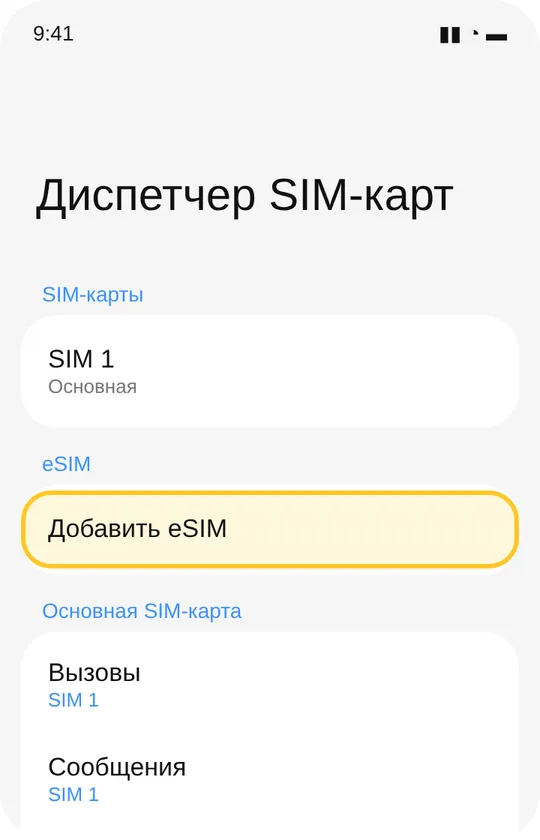
- «Параметрлер» («Настройки») → қосылымдар («Подключения») → SIM-карталар диспетчері («Диспетчер SIM-карт») → eSIM қосу («Добавить eSIM»).
- Оператор берген QR-кодты сканерлеу жолын («Сканировать QR-код от оператора») басып, кодты сканерлеңіз.
- eSIM қосуды растап, оған атау беріңіз, мысалы «Сапар».
- SIM-карталар диспетчерінде қоңырау, хабарлама және (әзірге) мобильді интернет үшін әдеттегі SIM-картаңызды қалдырыңыз.
Google Pixel
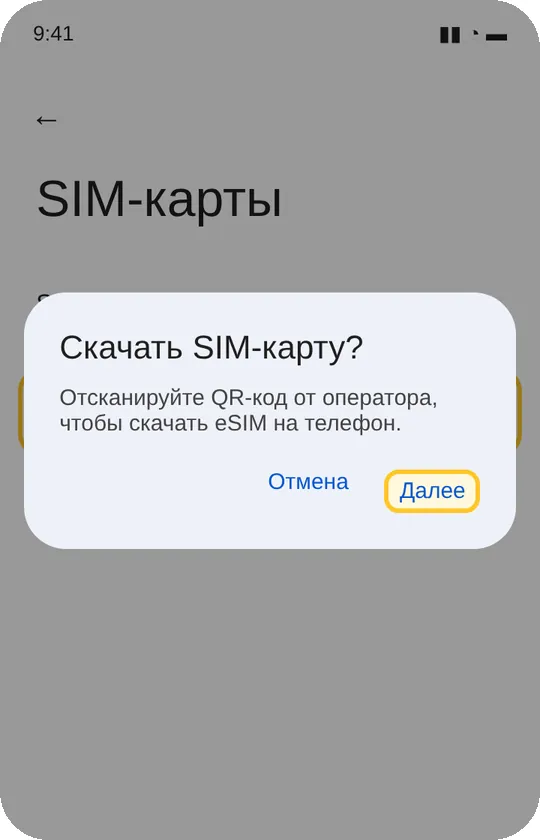
- «Параметрлер» («Настройки») → желі және интернет («Сеть и интернет») → SIM-карталар («SIM-карты») → SIM-карта қосу («Добавить SIM-карту») немесе «+» батырмасы.
- SIM-картаны жүктеп алуды («Скачать SIM-карту?») таңдап, әрі қарай («Далее») басыңыз да, QR-кодты сканерлеңіз.
- Жүктеуді растап, жаңа SIM-ге атау беріңіз, мысалы «Сапар».
- Қоңырау, SMS және (әзірге) мобильді интернет үшін әдеттегі SIM-картаңызды қалдырыңыз.
Басқа Android телефондар
Xiaomi, OnePlus, Motorola, Oppo және басқа брендтерде мәзір ұқсас. Баптаулардан SIM-карталар, SIM-карталар диспетчері немесе мобильді желі бөлімін іздеңіз (орысша мәзірде: «SIM-карты», «Диспетчер SIM-карт», «Мобильная сеть»). Содан кейін eSIM қосу немесе SIM жүктеу жолын («Добавить eSIM», «Скачать SIM») таңдап, QR-кодты сканерлеңіз.
Код сканерленбей ме? Оның орнына кодты енгізу жолын («Ввести код») немесе соған ұқсас жолды таңдап, тапсырыс бетіндегі толық белсендіру кодын теріңіз. Ол LPA:1$ деп басталады.
Ұшақ қонғанда
- SIM баптауларын ашып (Samsung: «Подключения» → «Диспетчер SIM-карт»; Pixel: «Сеть и интернет» → «SIM-карты»), сапар eSIM-ін қосыңыз.
- Мобильді интернет үшін сапар eSIM-ін таңдаңыз.
- Сапар eSIM-інде роумингті қосыңыз (Samsung: «Подключения» → «Мобильные сети» → «Роуминг данных»). Әдеттегі SIM-картада роуминг өшірулі қалсын.
- Wi-Fi-ды өшіріп, кез келген сайтты ашып тексеріңіз.
Интернет қосылмаса
- Ұшақ режимін 10 секундқа қосып, қайта өшіріңіз.
- Сапар eSIM-інде роуминг қосулы екенін және мобильді интернет сол арқылы жүріп тұрғанын тексеріңіз.
- Сапар eSIM-інің баптауларында желіні автоматты түрде таңдауды өшіріп, желіні қолмен таңдаңыз.
- Телефонды өшіріп-қосыңыз. Бәрібір болмаса, тапсырыста көрсеткен поштаңыздан бізге жазыңыз.
Сұрақтар
eSIM-ді сапарға дейін орнатуға бола ма?
Иә. Үйде Wi-Fi арқылы орнатып алыңыз: тарифтің мерзімі баратын елде желіге алғаш қосылғанда ғана басталады.
eSIM менің SIM-картамның орнын баса ма?
Жоқ. Әдеттегі SIM-картаңыз телефонда қоңырау мен SMS үшін қала береді, ал eSIM шетелде интернетке керек.
Сапардан кейін eSIM-ді жоюға бола ма?
Жоймағаныңыз жөн: әр eSIM-ді тек бір рет орнатуға болады. Оны өшіріп қойыңыз да, келесі жолы сол eSIM-ге жаңа тариф қосыңыз.
Басқа нұсқаулықтар
- iPhone-ға eSIM қалай орнатуға болады
- Сапарға қанша мобильді интернет керек?
- Жапонияға арналған ең жақсы eSIM: баға, желі және қалай таңдау керек
- Еуропаға арналған ең жақсы eSIM: 36 елге бір тариф, бағаларды салыстырамыз
- Түркияға арналған ең жақсы eSIM: бағалар, желілер және телефонға қатысты ережелер
- eSIM, роуминг әлде жергілікті SIM-карта: шетелде қайсысы тиімді?
- Қажылық пен умраға eSIM: Мекке мен Мәдинада байланыста болу
- iPhone-дағы eSIM: қай модельдер қолдайды, SIM ұясы жоқ iPhone-дар және екі SIM қатар