iPhone-ға eSIM қалай орнатуға болады
Жаңартылды: 2026 жылғы 30 қазан
XR мен XS-тен бастап шыққан кез келген iPhone-ға әдеттегі SIM-картаңыздың қасына eSIM орнатуға болады. Оны үйде Wi-Fi арқылы орнатып аласыз да, ұшақ қонғанда жай ғана қосасыз. Төменде бәрін ретімен түсіндірдік, iPhone сұрайтын баптауларды да қоса.
Бастамас бұрын
- iPhone-ыңыз XR, XS немесе одан жаңа, әрі операторға байланбаған болуы керек. Мұны тексеру үшін «Параметрлер» («Настройки») → негізгі баптаулар («Основные») → құрылғы туралы («Об этом устройстве») бөліміне кіріңіз: оператор бұғаты («Блокировка оператора») жолында «Нет ограничений SIM» деп тұруы тиіс.
- Телефоныңыз Wi-Fi желісіне қосулы болсын. Орнату кезінде тек eSIM профилі жүктеледі, тарифтегі трафик жұмсалмайды.
- Тапсырыс туралы хат немесе тапсырыс беті ашық тұрсын. iOS 17.4 және одан жаңа нұсқада eSIM бір түртумен орнатылады, ал ескі нұсқада QR-кодты басқа экраннан сканерлейсіз.
1-тәсіл: бір түртумен (iOS 17.4 және одан жаңа)
- eSIM-ді қай iPhone-да қолданғыңыз келсе, соның өзінде тапсырыс хатын немесе тапсырыс бетін ашып, «eSIM орнату» батырмасын басыңыз.
- iPhone eSIM баптауын ашады. Жалғастыруды («Продолжить») басып, eSIM жүктелгенше бірнеше секунд күтіңіз.
- Жаңа eSIM-ге атау беріңіз, мысалы «Сапар».
- iPhone қай нөмірді қолданатыныңызды сұрағанда: әдеттегі нөміріңізді негізгі етіп, iMessage пен FaceTime үшін де соны қалдырыңыз. Мобильді интернетті («Сотовые данные») де әзірге әдеттегі нөмірде қалдырыңыз — ұшақ қонған соң ауыстырасыз.
- Мобильді интернетті ауыстыруға рұқсат беретін ауыстырғышты («Разрешить переключение сотовых данных») өшіріп қойыңыз. Сонда шетелде интернет үйдегі SIM-карта арқылы жүрмейді.
2-тәсіл: QR-кодты сканерлеу
- QR-кодты басқа экранға шығарыңыз: ноутбукта ашыңыз немесе қағазға басып алыңыз.
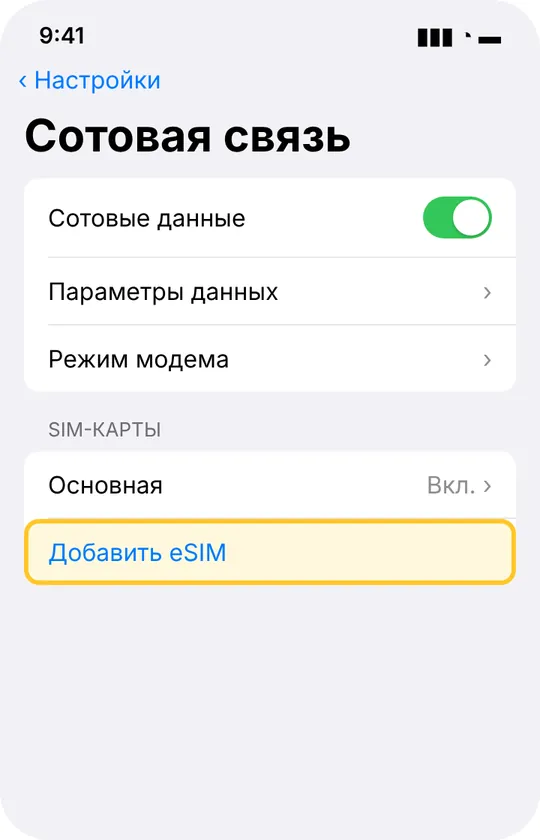
- iPhone-да: «Параметрлер» → «Ұялы байланыс» («Сотовая связь») → eSIM қосу («Добавить eSIM») → QR-кодты пайдалану («Использовать QR-код»).
- Кодты сканерлеңіз де, атау мен нөмірлерді 1-тәсілдегідей таңдаңыз.
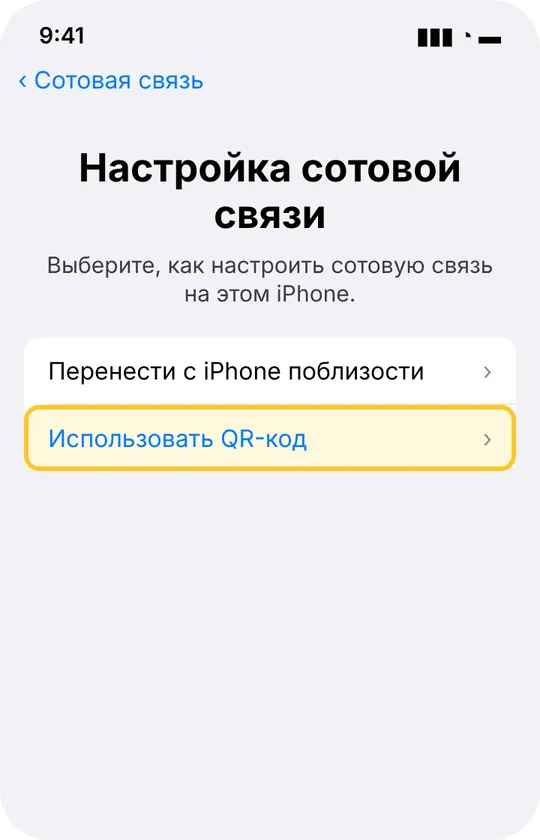
Код сканерленбей ме? Сканерлеу экранында деректерді қолмен енгізуді («Ввести данные вручную») басып, тапсырыс бетіндегі SM-DP+ мекенжайы мен белсендіру кодын теріңіз.
Ұшақ қонғанда
- «Параметрлер» → «Ұялы байланыс» → сапар eSIM-ін түртіңіз → «Включить эту линию» және деректер роумингі («Роуминг данных») ауыстырғыштарын қосыңыз.
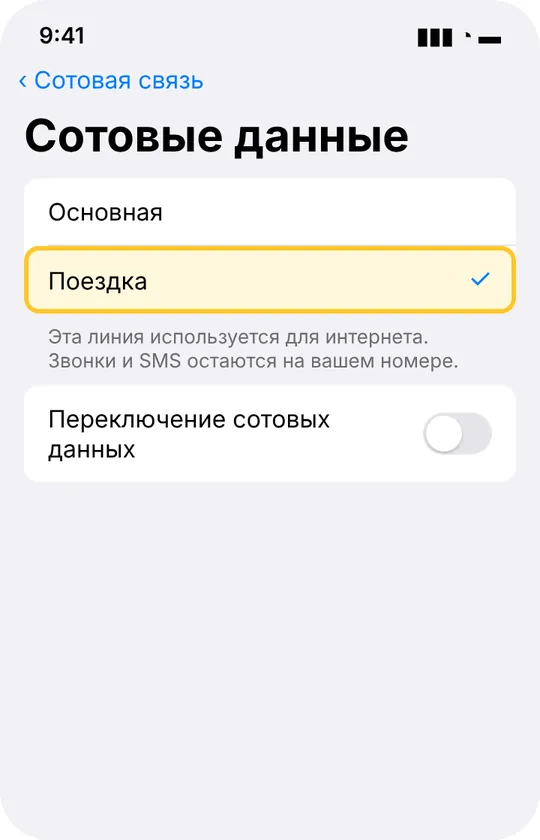
- «Параметрлер» → «Ұялы байланыс» → мобильді интернет («Сотовые данные») → сапар eSIM-ін таңдаңыз.
- Wi-Fi-ды өшіріп, кез келген сайтты ашып көріңіз. Бір-екі минуттан кейін басқару орталығының («Пункт управления») жоғарғы жағында жергілікті желінің атауы шығады.
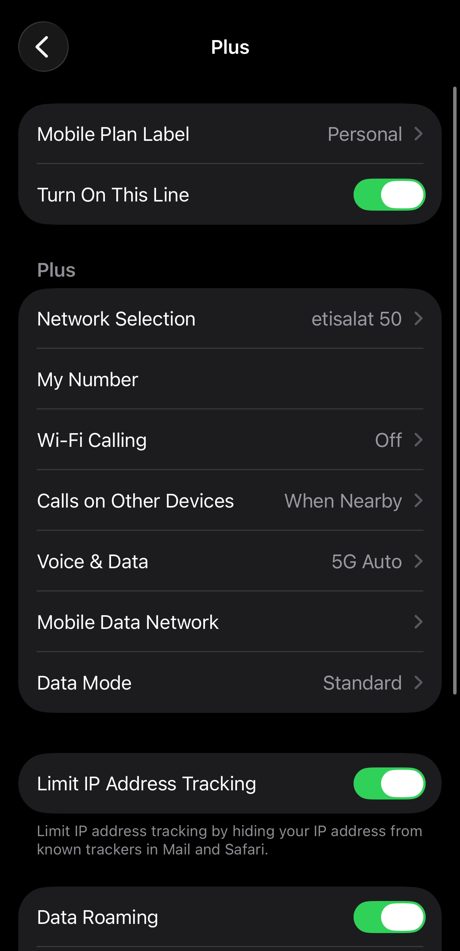
Мұнда деректер роумингін қорықпай қоса беріңіз: ол тек сапар eSIM-інде қосылады, ал оның ақысы алдын ала төленген. Әдеттегі SIM-картаңызда деректер роумингі өшірулі қалсын.
Интернет қосылмаса
- Ұшақ режимін 10 секундқа қосып, қайта өшіріңіз.
- Сапар eSIM-інде деректер роумингі қосулы екенін және мобильді интернет үшін сол таңдалғанын тексеріңіз.
- Сапар eSIM-ін ашып, желіні таңдау («Выбор сети») бөлімінде «Автоматически» ауыстырғышын өшіріңіз де, тізімнен желіні өзіңіз таңдаңыз.
- iPhone-ды өшіріп-қосыңыз. Бәрібір болмаса, тапсырыста көрсеткен поштаңыздан бізге жазыңыз — тез жауап береміз.
Сұрақтар
eSIM-ді сапарға дейін орнатуға бола ма?
Иә, тіпті солай істеген дұрыс: үйде Wi-Fi арқылы орнатып алыңыз. Тарифтің мерзімі телефон баратын елдегі желіге алғаш қосылғанда ғана басталады.
Нөмірім мен WhatsApp сақтала ма?
Иә. Әдеттегі SIM-картаңыз қоңырау мен SMS үшін қосулы қала береді, ал WhatsApp пен iMessage бұрынғыша сіздің нөміріңізбен жұмыс істейді.
Сапардан кейін eSIM-ді жоюға бола ма?
Жоймағаныңыз жөн. Әр eSIM-ді тек бір рет орнатуға болады. Оны сақтап, тек өшіріп қойыңыз, ал келесі сапарда оған жаңа тариф қоса саласыз.
Жаңа iPhone алсам ше?
Жаңа телефонды баптағанда eSIM-ді Apple ұсынатын тасымалдау мүмкіндігімен көшіріңіз немесе бізге жазыңыз — көмектесеміз.
Басқа нұсқаулықтар
- Android телефонға eSIM қалай орнатуға болады (Samsung, Pixel және басқалары)
- Сапарға қанша мобильді интернет керек?
- Жапонияға арналған ең жақсы eSIM: баға, желі және қалай таңдау керек
- Еуропаға арналған ең жақсы eSIM: 36 елге бір тариф, бағаларды салыстырамыз
- Түркияға арналған ең жақсы eSIM: бағалар, желілер және телефонға қатысты ережелер
- eSIM, роуминг әлде жергілікті SIM-карта: шетелде қайсысы тиімді?
- Қажылық пен умраға eSIM: Мекке мен Мәдинада байланыста болу
- iPhone-дағы eSIM: қай модельдер қолдайды, SIM ұясы жоқ iPhone-дар және екі SIM қатар