Ativar roaming no iPhone: como fazer com um eSIM de viagem
· Por Arman Murzabulatov, equipe globeSIM
Em resumo
Sim, um eSIM de viagem precisa do Roaming de Dados ligado, mas só na linha do eSIM. No iPhone, abra Ajustes, depois Celular, toque na linha de viagem e ative Roaming de Dados. Depois escolha a linha de viagem em Dados Celulares e deixe o roaming desligado no seu chip de sempre.
Um eSIM de viagem precisa do roaming ligado?
Sim. Um eSIM de viagem se conecta por redes parceiras no país que você visita, então o iPhone trata essa conexão como roaming. Sem o Roaming de Dados ligado nessa linha, o eSIM pode mostrar sinal e não carregar nada. A Apple explica essa opção no artigo sobre as opções de roaming de dados.
A opção vale por linha. Ligar na linha do eSIM de viagem não liga no seu chip de sempre. É assim que você tem internet no exterior sem as tarifas de roaming da sua operadora.
O que cada opção do iPhone faz
Quatro opções decidem qual linha o iPhone usa para dados no exterior. A maioria dos problemas vem de confundir uma com a outra, então vale saber o que cada uma faz antes de pousar.
| Opção | O que faz | Na sua viagem |
|---|---|---|
| Ativar Esta Linha | Liga ou desliga uma linha de chip ou eSIM | Ligada no eSIM de viagem; no chip de sempre, como preferir |
| Roaming de Dados | Permite que a linha use dados em redes fora da operadora dela | Ligado no eSIM de viagem, desligado no chip de sempre |
| Dados Celulares | Escolhe a única linha que leva os dados móveis | O eSIM de viagem |
| Permitir Alternância de Dados Celulares | Deixa o iPhone passar os dados para a outra linha quando o sinal cai | Desligado, para os dados nunca voltarem ao chip de sempre |
Duas telas, quatro chaves
globeSIM
- 1Ativar Esta Linhaligado
- 2Roaming de Dadosligado
Dados Celulares
- 3globeSIM
- Chip de sempre
- 4Permitir Alternância de Dados Celularesdesligado
- 1Ativar Esta Linha: Ligado no eSIM de viagem.
- 2Roaming de Dados: Ligado só no eSIM de viagem.
- 3Dados Celulares: Os dados celulares passam pelo eSIM de viagem.
- 4Permitir Alternância de Dados Celulares: Desligado, para os dados nunca voltarem para o seu chip de sempre.
Como ativar o roaming na linha do eSIM
Faça isso quando pousar. A validade do plano começa quando o eSIM se conecta pela primeira vez a uma rede em um país coberto, então você pode instalar em casa no Wi-Fi e ligar quando chegar.
- Abra Ajustes e toque em Celular.
- Toque na linha do eSIM de viagem e confira se Ativar Esta Linha está ligado.
- Na mesma tela, role para baixo e ative Roaming de Dados.
- Volte para Celular, toque em Dados Celulares e escolha a linha de viagem.
- Nessa tela, desative Permitir Alternância de Dados Celulares.
Os nomes dos menus mudam um pouco conforme a região e a versão do iOS. Se você ainda não instalou o eSIM, comece pelo nosso guia de instalação no iPhone.
Como fica no nosso próprio iPhone
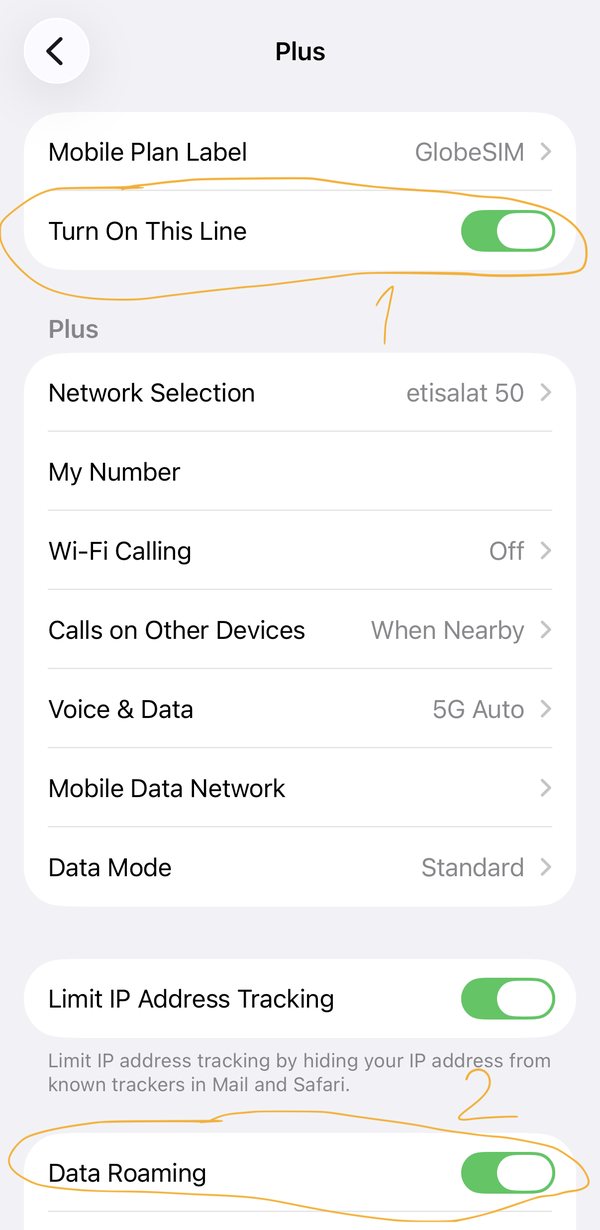
Fizemos esta captura de tela no nosso próprio iPhone em 18 de novembro de 2026, nos Emirados Árabes Unidos, com um eSIM da globeSIM instalado. A linha aparece como Plus, e demos a ela o nome GlobeSIM em Mobile Plan Label.
- Turn On This Line (1) está ligado, então o celular usa o eSIM de viagem.
- Data Roaming (2) está ligado só nesta linha. O eSIM se conecta por uma rede local, aqui a etisalat, por isso o iPhone trata os dados como roaming.
- As chamadas por Wi-Fi estão desligadas e My Number está vazio, porque os planos da globeSIM são só de dados.
Deixe o seu chip de sempre sem roaming
A sua linha de sempre pode ficar ligada para ligações e SMS enquanto o eSIM de viagem cuida dos dados. O iPhone usa uma linha por vez para dados móveis, a que você escolheu em Dados Celulares, como a Apple explica no artigo sobre Dual SIM com um eSIM.
- Toque na sua linha de sempre e desligue o Roaming de Dados na página dela.
- Mantenha Permitir Alternância de Dados Celulares desligado, senão o iPhone pode passar os dados para a linha de sempre quando o sinal de viagem estiver fraco.
- Confira os preços da sua operadora para ligações e SMS no exterior. Essas tarifas continuam valendo para o seu número.
Ligações, SMS e iMessage durante a viagem
Os planos da globeSIM são só de dados: não incluem número de telefone, ligações nem SMS. Ligações e SMS no seu número de sempre continuam passando pela sua linha de sempre, por isso ela pode ficar ligada enquanto o eSIM cuida dos dados.
- Mantenha a sua linha de sempre como linha padrão e para iMessage e FaceTime, para eles continuarem usando o seu número.
- O WhatsApp e o iMessage passam a enviar mensagens pelos dados do eSIM de viagem, como qualquer outro app.
- Em Ajustes, a linha de viagem aparece com o nome da rede de origem do nosso parceiro, “Plus”, e não “globeSIM”, até você renomear.
Confira se a internet funciona ao chegar
Depois de ligar a linha, dê um ou dois minutos para o telefone achar uma rede parceira. Depois teste a linha de viagem sozinha, sem Wi-Fi.
- Desligue o Wi-Fi, para o teste usar de verdade os dados móveis.
- Abra um site ou um mapa. Se carregar, a linha de viagem está funcionando.
- Abra Ajustes e depois Celular. O uso de dados deve crescer na linha de viagem, não na sua linha de sempre.
Seu celular é compatível com eSIM?
Procure seu modelo na nossa lista ou deixe a página detectar o aparelho.
Se a internet ainda não funcionar
Quase sempre é uma configuração, não uma falha da rede. Siga estes passos em ordem e confira o resultado depois de cada um.
- Confira se o Roaming de Dados está ligado na linha de viagem e se Dados Celulares está nela.
- Ative o Modo Avião por 10 segundos e desative, para o telefone procurar redes de novo.
- Abra a linha de viagem, toque em Seleção de Rede, desative Automático e escolha uma rede da lista. Isso também ajuda quando uma rede cai, como na falha da rede móvel no Japão em novembro de 2026.
- Reinicie o iPhone e confira se você está em um país coberto pelo seu plano.
- Ainda nada? Fale com o nosso suporte pelo e-mail usado no pedido.
Antes da sua próxima viagem
Mantenha o eSIM instalado depois da viagem. Na próxima vez, adicione um novo plano ao mesmo eSIM, ligue a linha, confira se o Roaming de Dados está ligado e escolha a linha em Dados Celulares. Vai trocar de celular? Confira na nossa página de celulares compatíveis se ele aceita eSIM e veja o básico na nossa página de ajuda.
Quantos dados você vai precisar?
Veja o consumo típico de mapas, vídeo, chamadas e redes sociais antes de escolher um plano.
Perguntas frequentes
A minha operadora cobra se o Roaming de Dados estiver ligado no eSIM?
Não. A opção vale por linha, então o roaming no eSIM de viagem usa os dados desse plano. A sua operadora só cobra dados se o roaming estiver ligado na sua linha de sempre.
Devo desligar o Roaming de Dados no meu chip principal?
Sim, a não ser que o pacote de roaming da operadora cubra a viagem. Desligue na página da sua linha de sempre e mantenha Permitir Alternância de Dados Celulares desligado também.
Continuo recebendo ligações e SMS no meu número de sempre?
Sim, se a linha de sempre continuar ligada. Valem as tarifas da sua operadora para ligações e SMS no exterior, então confira antes de viajar.
Ativar o roaming no iPhone gasta mais dados?
Não. A opção em si não gasta dados. Ela só permite que a linha se conecte por redes parceiras; quanto você usa depende dos seus apps.
Preciso desligar o Roaming de Dados quando voltar para casa?
É um bom hábito voltar ao normal. Desligue a linha de viagem ou escolha de novo a sua linha de sempre em Dados Celulares, para o telefone voltar ao seu plano normal. O Roaming de Dados da linha de viagem pode continuar ligado.
Fontes
- About cellular data roaming options for your iPhone and iPad (Apple Support, consultada em 14 de nov. de 2026)
- Using Dual SIM with an eSIM (Apple Support, consultada em 14 de nov. de 2026)
- Use cellular data on your iPhone or iPad (Apple Support, consultada em 14 de nov. de 2026)