iPhone'da roaming açma: seyahat eSIM'i için Veri Dolaşımı
· Yazan: Arman Murzabulatov, globeSIM ekibi
Kısaca
Evet, seyahat eSIM'i için Veri Dolaşımı (roaming) açık olmalı, ama yalnızca eSIM hattında. iPhone'da Ayarlar'ı, sonra Hücresel'i açın, seyahat hattına dokunun ve Veri Dolaşımı'nı açın. Ardından Hücresel Veri için seyahat hattını seçin ve normal hattınızda Veri Dolaşımı'nı kapalı bırakın.
Seyahat eSIM'i için roaming açık olmalı mı?
Evet. Seyahat eSIM'i gittiğiniz ülkedeki iş ortağı şebekeler üzerinden bağlanır, bu yüzden iPhone bu bağlantıyı dolaşım olarak görür. O hatta Veri Dolaşımı kapalıysa eSIM sinyal gösterebilir ama hiçbir şey yüklemez. Apple bu ayarı veri dolaşımı seçenekleri makalesinde anlatıyor.
Ayar hat bazında çalışır. Seyahat eSIM'inde açmak normal hattınızda açmaz. Böylece yurt dışında operatörünüzün dolaşım ücretleri olmadan internet kullanırsınız.
Hangi iPhone ayarı ne işe yarar
Yurt dışında iPhone'un veri için hangi hattı kullanacağına dört ayar karar verir. Sorunların çoğu bunları karıştırmaktan çıkar, o yüzden inmeden önce her birinin ne yaptığını bilmek işe yarar.
| Ayar | Ne yapar | Seyahatiniz için |
|---|---|---|
| Bu Hattı Aç | Bir SIM ya da eSIM hattını açar veya kapatır | Seyahat eSIM'inde açık; normal hatta tercih sizin |
| Veri Dolaşımı | Hattın kendi operatörü dışındaki şebekelerde veri kullanmasına izin verir | Seyahat eSIM'inde açık, normal hatta kapalı |
| Hücresel Veri | Mobil veriyi taşıyacak tek hattı seçer | Seyahat eSIM'i |
| Hücresel Veri Geçişine İzin Ver | Kapsama düşünce iPhone'un veriyi diğer hatta geçirmesine izin verir | Kapalı, böylece veri asla normal hatta dönmez |
İki ekran, dört anahtar
globeSIM
- 1Bu Hattı Açaçık
- 2Veri Dolaşımıaçık
Hücresel Veri
- 3globeSIM
- Normal hattınız
- 4Hücresel Veri Geçişine İzin Verkapalı
- 1Bu Hattı Aç: Seyahat eSIM'i için açık.
- 2Veri Dolaşımı: Yalnızca seyahat eSIM'i için açık.
- 3Hücresel Veri: Mobil veri seyahat eSIM'i üzerinden gider.
- 4Hücresel Veri Geçişine İzin Ver: Kapalı; böylece veri asla normal hattınıza geçmez.
eSIM hattında Veri Dolaşımı nasıl açılır
Bunu indiğinizde yapın. Paketinizin süresi, eSIM kapsanan bir ülkede bir şebekeye ilk kez bağlandığında başlar. Yani eSIM'i evde Wi-Fi'da kurup vardığınızda açabilirsiniz.
- Ayarlar'ı açın ve Hücresel'e dokunun.
- Seyahat eSIM'i hattına dokunun ve Bu Hattı Aç'ın açık olduğunu kontrol edin.
- Aynı ekranda aşağı kaydırın ve Veri Dolaşımı'nı açın.
- Hücresel'e geri dönün, Hücresel Veri'ye dokunun ve seyahat hattını seçin.
- Aynı ekranda Hücresel Veri Geçişine İzin Ver'i kapatın.
Menü adları bölgeye ve iOS sürümüne göre biraz değişebilir. eSIM'i henüz kurmadıysanız iPhone kurulum rehberimizle başlayın.
Kendi iPhone'umuzda nasıl görünüyor
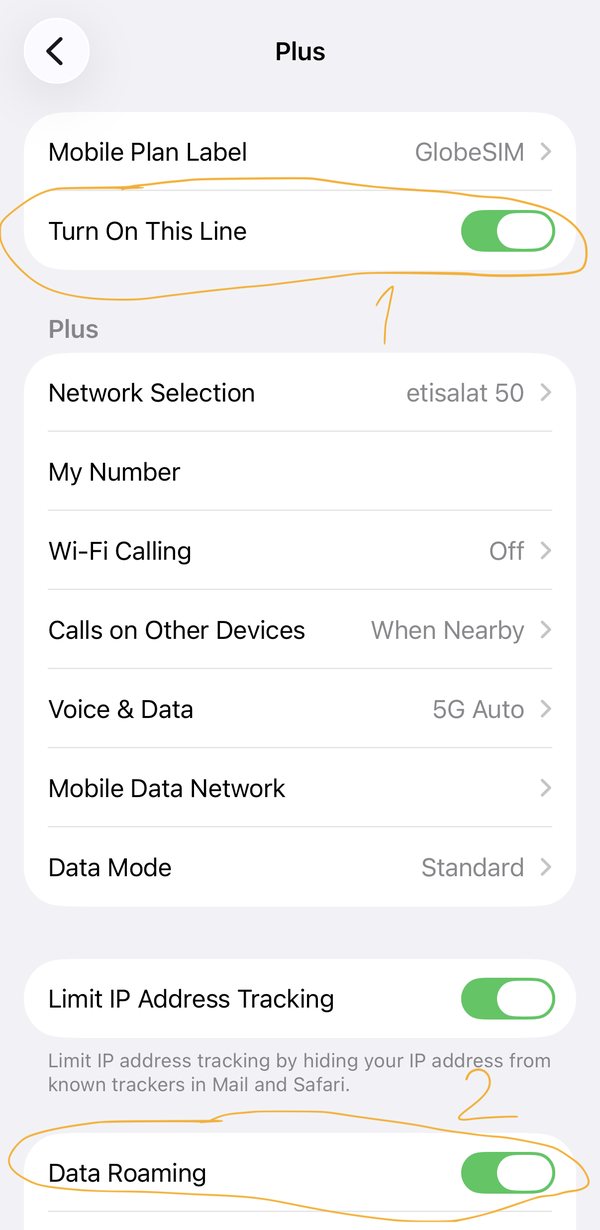
Bu ekran görüntüsünü 18 Kasım 2026'da Birleşik Arap Emirlikleri'nde, globeSIM eSIM'i kurulu kendi iPhone'umuzda aldık. Hat Plus olarak görünüyor ve Mobile Plan Label altında adını GlobeSIM yaptık.
- Turn On This Line (1) açık, yani telefon seyahat eSIM'ini kullanıyor.
- Data Roaming (2) yalnızca bu hatta açık. eSIM yerel bir şebeke üzerinden, burada etisalat, bağlanıyor; bu yüzden iPhone veriyi dolaşım olarak sayıyor.
- Wi-Fi Arama kapalı ve My Number boş, çünkü globeSIM paketleri yalnızca veri içerir.
Normal hattınızı dolaşımdan uzak tutun
Seyahat eSIM'i veriyi taşırken normal hattınız aramalar ve SMS için açık kalabilir. iPhone mobil veri için aynı anda tek hat kullanır, o da Hücresel Veri'de seçtiğiniz hattır. Apple bunu eSIM ile Çift SIM kullanımı makalesinde belirtiyor.
- Normal hattınıza dokunun ve onun sayfasında Veri Dolaşımı'nı kapatın.
- Hücresel Veri Geçişine İzin Ver'i kapalı tutun, yoksa seyahat sinyali zayıfladığında iPhone veriyi normal hatta geçirebilir.
- Operatörünüzün yurt dışı arama ve SMS ücretlerini kontrol edin. Bu ücretler normal numaranız için geçerli olmaya devam eder.
Seyahatte aramalar, SMS ve iMessage
globeSIM paketleri yalnızca veri içerir: telefon numarası, arama ya da SMS yoktur. Normal numaranıza gelen aramalar ve SMS'ler yine normal hattınızdan geçer. Bu yüzden eSIM veriyi taşırken o hat açık kalabilir.
- Normal hattınızı varsayılan hat olarak ve iMessage ile FaceTime için seçili bırakın, böylece numaranızı kullanmaya devam ederler.
- WhatsApp ve iMessage mesajları da diğer uygulamalar gibi seyahat eSIM'inin verisiyle gönderir.
- Ayarlar'da seyahat hattı, siz adını değiştirene kadar “globeSIM” değil, iş ortağımızın ana şebekesinin adı olan “Plus” olarak görünür.
İndiğinizde internetin çalıştığını kontrol edin
Hattı açtıktan sonra telefona bir iş ortağı şebekesi bulması için bir iki dakika verin. Sonra seyahat hattını tek başına, Wi-Fi olmadan deneyin.
- Testin gerçekten mobil veri kullanması için Wi-Fi'ı kapatın.
- Bir web sitesi ya da harita açın. Yükleniyorsa seyahat hattı çalışıyor demektir.
- Ayarlar'ı, sonra Hücresel'i açın. Kullanılan veri normal hattınızda değil, seyahat hattında artmalı.
Telefonunuz eSIM uyumlu mu?
Modelinizi listemizde arayın veya sayfanın telefonunuzu algılamasına izin verin.
İnternet hâlâ çalışmıyorsa
Çoğu zaman sorun şebekede değil, bir ayardadır. Bu adımları sırayla uygulayın ve her birinden sonra sonucu kontrol edin.
- Seyahat hattında Veri Dolaşımı'nın açık olduğunu ve Hücresel Veri'nin bu hatta ayarlı olduğunu kontrol edin.
- Telefonun şebekeleri yeniden araması için Uçak modu'nu 10 saniye açıp kapatın.
- Seyahat hattını açın, Ağ Seçimi'ne dokunun, Otomatik'i kapatın ve listeden bir şebeke seçin. Bu, bir şebeke çöktüğünde de işe yarar; Kasım 2026'daki Japonya mobil şebeke kesintisi buna bir örnek.
- iPhone'u yeniden başlatın ve paketinizin kapsadığı bir ülkede olduğunuzdan emin olun.
- Hâlâ olmadı mı? Siparişte kullandığınız e-posta adresinden destek ekibimize yazın.
Bir sonraki seyahatten önce
Seyahatten sonra eSIM'i telefonunuzda tutun. Bir dahaki sefere aynı eSIM'e yeni bir paket ekleyin, hattı açın, Veri Dolaşımı'nın açık olduğunu kontrol edin ve hattı Hücresel Veri için seçin. Telefon mu değiştiriyorsunuz? Yeni telefonun eSIM desteğini uyumlu telefonlar sayfamızdan kontrol edin, temel bilgiler için yardım sayfamıza bakın.
Ne kadar internete ihtiyacınız olacak?
Paket seçmeden önce harita, video, arama ve sosyal medya için tipik kullanımı görün.
Sık sorulan sorular
eSIM'de Veri Dolaşımı açıkken operatörüm ücret alır mı?
Hayır. Ayar hat bazında çalışır, yani seyahat eSIM'indeki dolaşım o paketin verisini kullanır. Operatörünüz yalnızca normal hattınızda Veri Dolaşımı açıksa veri ücreti alır.
Ana SIM'imde Veri Dolaşımı'nı kapatmalı mıyım?
Evet, operatörünüzün yurt dışı paketi seyahati kapsamıyorsa. Normal hattınızın sayfasında kapatın ve Hücresel Veri Geçişine İzin Ver'i de kapalı tutun.
Normal numarama arama ve SMS gelmeye devam eder mi?
Evet, normal hat açık kaldığı sürece. Operatörünüzün yurt dışı arama ve SMS ücretleri geçerlidir, bu yüzden yola çıkmadan kontrol edin.
iPhone'da roaming açmak daha fazla veri harcatır mı?
Hayır. Ayarın kendisi veri harcamaz. Yalnızca hattın iş ortağı şebekelere bağlanmasına izin verir; ne kadar veri kullanacağınızı uygulamalarınız belirler.
Eve dönünce Veri Dolaşımı'nı kapatmam gerekir mi?
Eski ayarlara dönmek iyi bir alışkanlıktır. Seyahat hattını kapatın ya da Hücresel Veri için yeniden normal hattınızı seçin, böylece telefonunuz normal paketinize döner. Seyahat hattındaki Veri Dolaşımı açık kalabilir.
Kaynaklar
- About cellular data roaming options for your iPhone and iPad (Apple Support, kontrol tarihi 14 Kas 2026)
- Using Dual SIM with an eSIM (Apple Support, kontrol tarihi 14 Kas 2026)
- Use cellular data on your iPhone or iPad (Apple Support, kontrol tarihi 14 Kas 2026)