iPhone'a eSIM nasıl kurulur?
Güncelleme: 30 Ekim 2026
XR ve XS'ten itibaren tüm iPhone modelleri, normal SIM kartınızın yanında bir eSIM de taşıyabilir. eSIM'i evde Wi-Fi üzerinden kurun, vardığınızda açın. iPhone'un soracağı ayarlar dahil tüm süreci aşağıda bulabilirsiniz.
Başlamadan önce
- iPhone'unuz XR, XS ya da daha yeni bir model ve herhangi bir operatöre kilitli değil (Ayarlar → Genel → Hakkında → Operatör Kilidi satırında “SIM kısıtlaması yok” yazmalı).
- Wi-Fi'a bağlısınız. Kurulumda yalnızca eSIM profili indirilir; paketinizdeki internet harcanmaz.
- Sipariş e-postanız ya da sipariş sayfanız açık. iOS 17.4 ve sonrasında eSIM'i tek dokunuşla kurabilirsiniz; daha eski sürümlerde QR kodu başka bir ekrandan tararsınız.
1. yöntem: tek dokunuşla kurulum (iOS 17.4 ve sonrası)
- eSIM'i kullanacağınız iPhone'da sipariş sayfanızdaki “eSIM'i kur” ya da sipariş e-postasındaki “iPhone'a kur” düğmesine dokunun.
- iPhone eSIM kurulumunu açar. Devam'a dokunun ve eSIM inene kadar birkaç saniye bekleyin.
- Yeni hatta bir ad verin, örneğin “Seyahat”.
- iPhone hangi hattı kullanacağınızı sorduğunda: normal hattınızı varsayılan hat olarak ve iMessage ile FaceTime için bırakın, Hücresel Veri'yi de şimdilik normal hattınızda tutun. Veriyi vardığınızda seyahat hattına geçireceksiniz.
- Hücresel Veri Geçişine İzin Ver seçeneğini kapatın; böylece yurt dışında internet için ana SIM'iniz kullanılmaz.
2. yöntem: QR kodu tarayın
- QR kodu başka bir ekranda açın (dizüstü bilgisayarda ya da çıktı olarak).
- iPhone'unuzda Ayarlar → Hücresel → eSIM Ekle → QR Kodu Kullan yolunu izleyin.
- Kodu tarayın; hat adı ve hat seçimleri için yukarıdaki adımları aynen uygulayın.
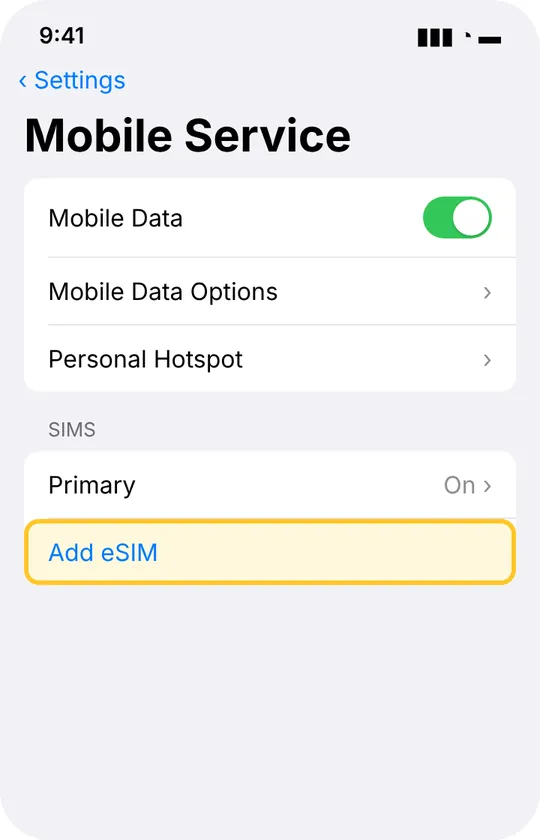
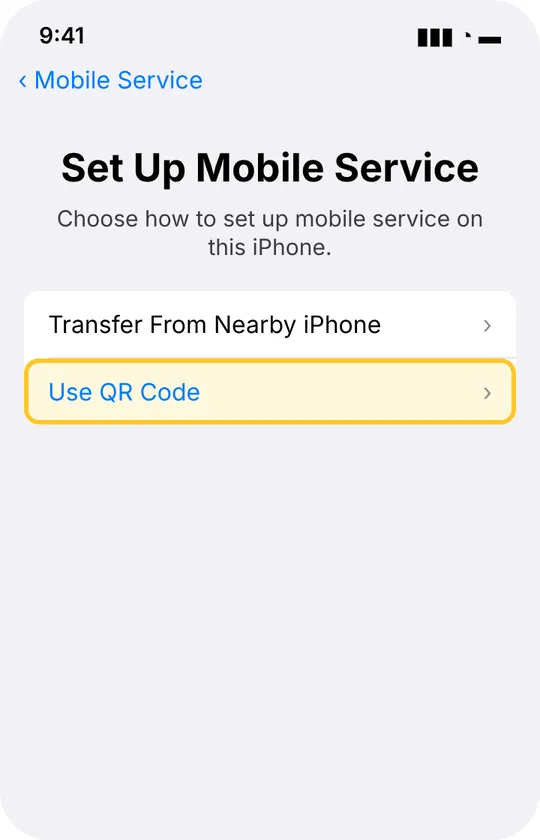
Kod okunmuyor mu? Tarama ekranında ayrıntıları elle girme seçeneğine dokunun ve sipariş sayfanızdaki SM-DP+ adresini ve aktivasyon kodunu yazın.
Vardığınızda
- Ayarlar → Hücresel → seyahat hattınıza dokunun → Bu Hattı Aç ve Veri Dolaşımı seçeneklerini açın.
- Ayarlar → Hücresel → Hücresel Veri → seyahat hattını seçin.
- Wi-Fi'ı kapatın ve kontrol etmek için bir web sitesi açın. Bir iki dakika içinde Denetim Merkezi'nin üst kısmında yerel operatörün adını görmelisiniz.
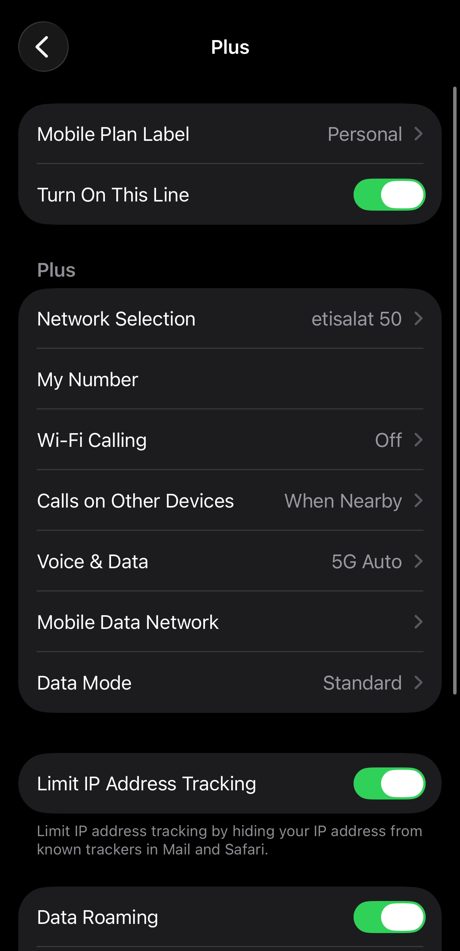
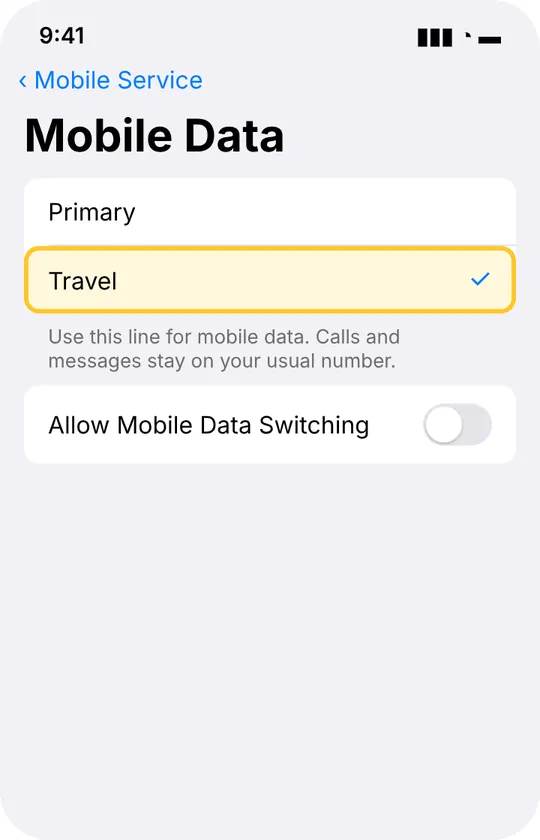
Burada veri dolaşımını açmak güvenlidir: yalnızca ön ödemeli seyahat eSIM'inde açıktır. Normal hattınızda veri dolaşımını kapalı bırakın.
Bağlanmazsa
- Uçak modunu 10 saniye açıp kapatın.
- Seyahat hattında Veri Dolaşımı'nın açık olduğunu ve Hücresel Veri'nin bu hatta ayarlı olduğunu kontrol edin.
- Seyahat hattı → Ağ Seçimi'ne gidin, Otomatik'i kapatın ve listeden bir şebeke seçin.
- iPhone'u yeniden başlatın. Hâlâ olmadı mı? Siparişte kullandığınız e-posta adresinden bize yazın; hızlı yanıt veriyoruz.
Sorular
eSIM'i seyahatten önce kurabilir miyim?
Evet, en doğru zaman da bu: evde Wi-Fi üzerinden kurun. Paket, telefonunuz gideceğiniz ülkede bir şebekeye ilk kez bağlandığında başlar.
Numaramı ve WhatsApp'ımı kullanmaya devam edebilir miyim?
Evet. Normal SIM'iniz aramalar ve SMS'ler için açık kalır; WhatsApp ve iMessage numaranızla çalışmaya devam eder.
Seyahatten sonra eSIM'i silebilir miyim?
Silmemenizi öneririz. Her eSIM yalnızca bir kez kurulabilir. eSIM'i saklayın, hattı kapatın; bir sonraki seyahatte aynı eSIM'e yeni bir paket eklemeniz yeterli.
Yeni bir iPhone alırsam ne olur?
Yeni telefonu kurarken Apple'ın eSIM aktarma özelliğini kullanın ya da bize yazın, yardımcı olalım.
Diğer rehberler
- Android telefona eSIM nasıl kurulur? (Samsung, Pixel ve diğerleri)
- Seyahatte ne kadar mobil veri gerekir?
- Japonya için en iyi eSIM: fiyatlar, operatörler ve nasıl seçilir
- Avrupa için en iyi eSIM: 36 ülkede tek paket, fiyat karşılaştırması
- Türkiye için en iyi eSIM: fiyatlar, operatörler ve telefon kuralları
- eSIM mi, roaming mi, yerel SIM mi? Yurt dışında hangisi daha iyi?
- Hac ve Umre için eSIM: Mekke ve Medine'de internete bağlı kalın
- iPhone'da eSIM: hangi modeller, yalnızca eSIM'li iPhone'lar ve aynı anda iki hat
- eSIM nedir, nasıl çalışır?