Android telefona eSIM nasıl kurulur? (Samsung, Pixel ve diğerleri)
Güncelleme: 30 Ekim 2026
2020'den bu yana çıkan Android telefonların çoğu eSIM destekler. Menü adları markadan markaya biraz değişir; bu yüzden aşağıda Samsung Galaxy ve Google Pixel için tam yolları, diğer markalarda da nelere bakmanız gerektiğini bulabilirsiniz.
Başlamadan önce
- Telefonunuzun eSIM desteklediğini kontrol edin: *#06# tuşlayın. EID numarası görüyorsanız destekliyor.
- Telefonunuz bir operatöre kilitli değil.
- Wi-Fi'a bağlısınız ve QR kod başka bir ekranda açık (dizüstü bilgisayarda ya da çıktı olarak).
Samsung Galaxy
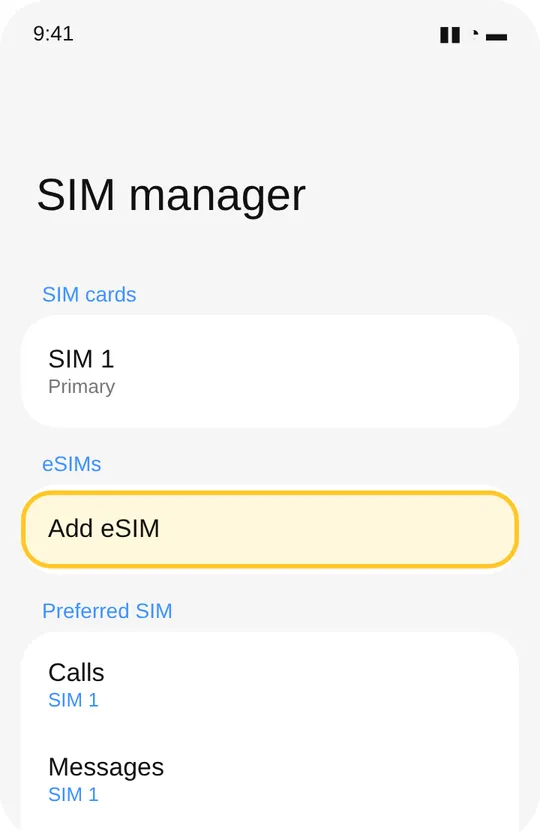
- Ayarlar → Bağlantılar → SIM yöneticisi → eSIM ekle.
- Servis sağlayıcının QR kodunu tarama seçeneğine dokunun ve kodu tarayın.
- eSIM'i eklemeyi onaylayın ve ona “Seyahat” gibi bir ad verin.
- SIM yöneticisinde aramalar, mesajlar ve (şimdilik) mobil veri için normal SIM'inizi seçili bırakın.
Google Pixel
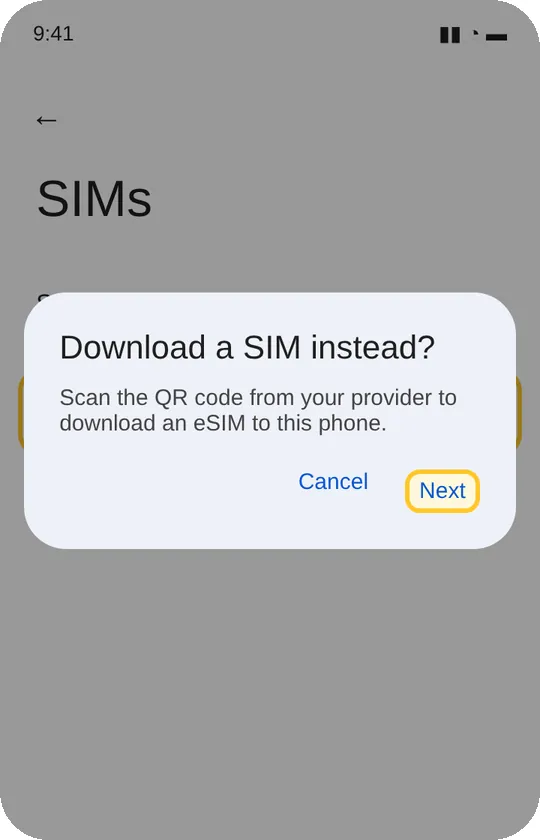
- Ayarlar → Ağ ve internet → SIM'ler → SIM ekle (ya da + düğmesi).
- SIM indirme seçeneğini belirleyin, İleri'ye dokunun ve QR kodu tarayın.
- İndirmeyi onaylayın ve yeni SIM'e bir ad verin, örneğin “Seyahat”.
- Aramalar, SMS'ler ve (şimdilik) mobil veri için normal SIM'inizi kullanmaya devam edin.
Diğer Android telefonlar
Xiaomi, OnePlus, Motorola, Oppo ve diğer markalarda menüler benzerdir: Ayarlar'da SIM kartlar, SIM yöneticisi ya da Mobil ağ bölümünü bulun, ardından eSIM ekleme veya SIM indirme seçeneğine girip QR kodu tarayın.
Kod okunmuyor mu? Kodu elle girme seçeneğini (ya da benzerini) seçin ve sipariş sayfanızdaki, LPA:1$ ile başlayan aktivasyon kodunun tamamını yazın.
Vardığınızda
- SIM ayarlarını açın (Samsung: Bağlantılar → SIM yöneticisi; Pixel: Ağ ve internet → SIM'ler) ve seyahat eSIM'ini açın.
- Mobil veri için seyahat eSIM'ini seçin.
- Seyahat eSIM'i için dolaşımı açın (Samsung: Bağlantılar → Mobil ağlar → Veri dolaşımı). Normal SIM'inizde dolaşımı kapalı tutun.
- Wi-Fi'ı kapatın ve kontrol etmek için bir web sitesi açın.
Bağlanmazsa
- Uçak modunu 10 saniye açıp kapatın.
- Seyahat eSIM'inde dolaşımın açık olduğunu ve mobil verinin bu eSIM'e ayarlı olduğunu kontrol edin.
- Seyahat eSIM'inin ayarlarında otomatik ağ seçimini kapatın ve şebekeyi elle seçin.
- Telefonu yeniden başlatın. Hâlâ olmadı mı? Siparişte kullandığınız e-posta adresinden bize yazın.
Sorular
eSIM'i seyahatten önce kurabilir miyim?
Evet. Evde Wi-Fi üzerinden kurun; paket ancak gideceğiniz ülkede ilk kez bağlandığınızda başlar.
eSIM, SIM kartımın yerini mi alır?
Hayır. Normal SIM'iniz aramalar ve SMS'ler için telefonda kalır; eSIM yurt dışında internet için kullanılır.
Seyahatten sonra eSIM'i silebilir miyim?
Silmemenizi öneririz: her eSIM yalnızca bir kez kurulabilir. eSIM'i kapatın; bir sonraki seyahatte aynı eSIM'e yeni bir paket ekleyin.
Diğer rehberler
- iPhone'a eSIM nasıl kurulur?
- Seyahatte ne kadar mobil veri gerekir?
- Japonya için en iyi eSIM: fiyatlar, operatörler ve nasıl seçilir
- Avrupa için en iyi eSIM: 36 ülkede tek paket, fiyat karşılaştırması
- Türkiye için en iyi eSIM: fiyatlar, operatörler ve telefon kuralları
- eSIM mi, roaming mi, yerel SIM mi? Yurt dışında hangisi daha iyi?
- Hac ve Umre için eSIM: Mekke ve Medine'de internete bağlı kalın
- iPhone'da eSIM: hangi modeller, yalnızca eSIM'li iPhone'lar ve aynı anda iki hat
- eSIM nedir, nasıl çalışır?