eSIM-QR-Code: so scannst du ihn und was bei Fehlern hilft
· Von Aika Murzabulatova, globeSIM-Team
Kurz gesagt
Ein eSIM-QR-Code enthält die Daten, die dein Handy zum Herunterladen einer eSIM braucht. Scanne ihn einmal, im WLAN, von einem zweiten Bildschirm: am iPhone über die Einstellungen oder die Kamera-App, unter Android über die SIM-Einstellungen. Klappt der Scan nicht, tippe stattdessen SM-DP+-Adresse und Aktivierungscode ein.
Was ist ein eSIM-QR-Code?
Ein eSIM-QR-Code ist das Bild einer kurzen Zeichenfolge. Sie sagt deinem Handy, von welchem Server es die eSIM herunterladen soll und welches Profil deins ist. Apple beschreibt den Scan in seiner Anleitung zum Einrichten einer eSIM auf dem iPhone.
Dieselben Daten bekommst du auch als Text: eine SM-DP+-Adresse und einen Aktivierungscode. QR-Code, Codes und der Installations-Button per Fingertipp führen alle zur selben eSIM, du brauchst also nur einen davon. Nach dem Download erscheint die eSIM als neue Leitung in deinen Mobilfunkeinstellungen, neben deiner gewohnten SIM.
Drei Wege, dieselbe eSIM zu installieren
Wähl die Variante, die zu den Geräten passt, die du dabeihast. Alle drei brauchen eine Internetverbindung, während die eSIM herunterlädt, und WLAN ist die sicherste Wahl. Der Download verbraucht kein Datenvolumen deines Tarifs.
| Variante | Am besten, wenn | Was du brauchst |
|---|---|---|
| Installations-Button per Fingertipp | Du hast ein iPhone mit iOS 17.4 oder neuer | Die Bestell-E-Mail oder Bestellseite, geöffnet auf diesem iPhone |
| QR-Code scannen | Du hast einen zweiten Bildschirm, etwa einen Laptop oder ein Tablet | Den QR-Code auf diesem Bildschirm oder einen Ausdruck |
| Codes von Hand eingeben | Die Kamera liest den Code nicht, oder du hast nur das Handy | SM-DP+-Adresse und Aktivierungscode aus der E-Mail oder von der Bestellseite |
So scannst du den eSIM-QR-Code am iPhone
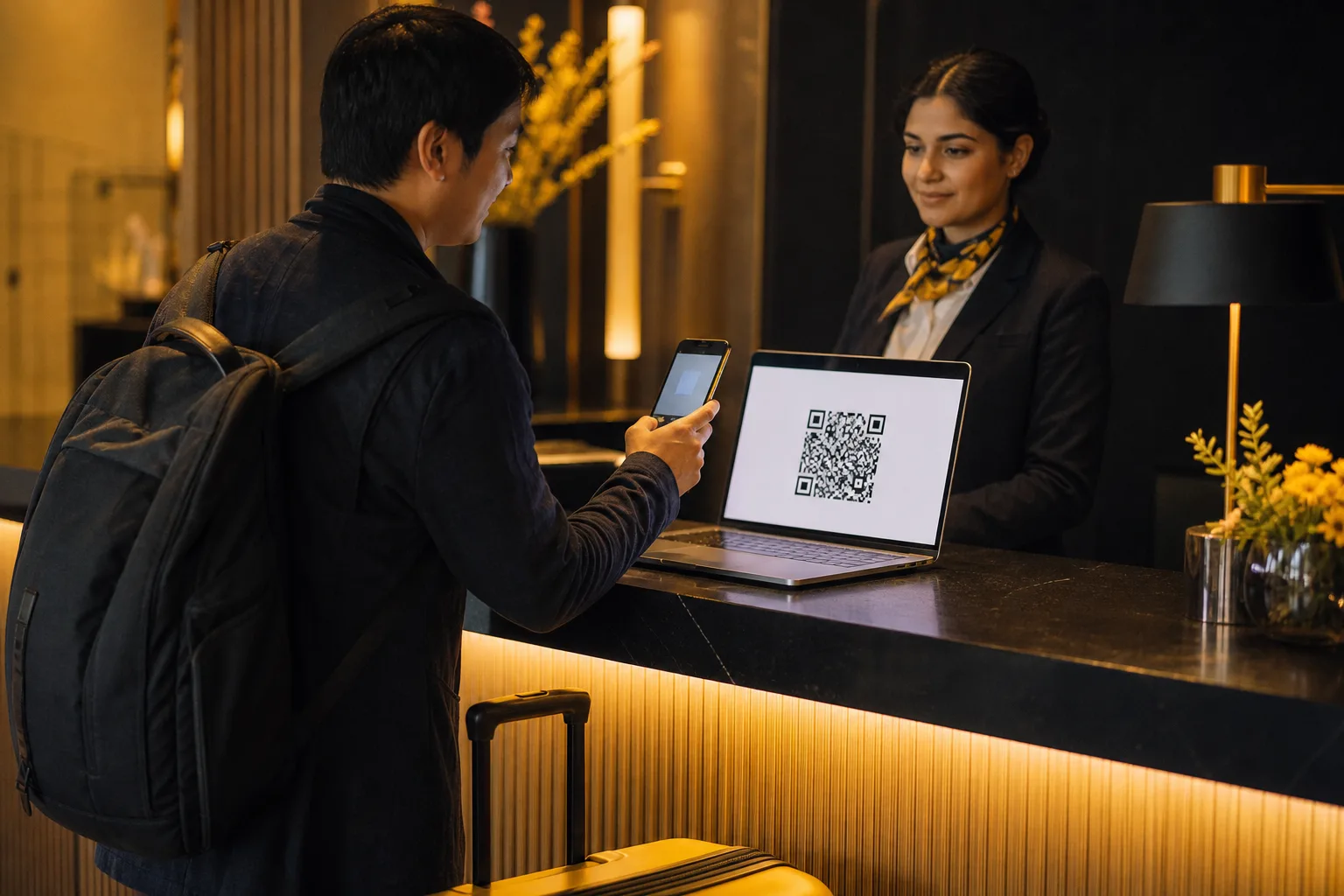
Am iPhone scannst du den Code im eSIM-Menü der Einstellungen. Öffne den QR-Code vorher auf einem anderen Bildschirm, denn die Kamera kann keinen Code lesen, der auf demselben Handy angezeigt wird.
Den Code am iPhone scannen
- 01
Mit dem WLAN verbinden
Die eSIM lädt über das Internet herunter
- 02
QR-Code auf einem zweiten Bildschirm öffnen
Ein Laptop, ein Tablet oder ein Ausdruck
- 03
Einstellungen, dann Mobilfunk, dann eSIM hinzufügen
Der Name kann je nach Region abweichen
- 04
Auf QR-Code verwenden tippen und scannen
Dann die neue Leitung benennen
- 05
Die Leitung nach der Landung einschalten
Mit Datenroaming für diese Leitung
- Öffne Einstellungen und tippe auf Mobilfunk. In manchen Regionen heißt der Punkt anders.
- Tippe auf eSIM hinzufügen (in manchen iOS-Versionen Mobilfunktarif hinzufügen), dann auf QR-Code verwenden.
- Halte das iPhone so, dass der Code den Rahmen füllt, und warte, bis der Download fertig ist.
- Gib der neuen Leitung eine Bezeichnung, etwa Reise, und behalte deine gewohnte Leitung für Anrufe und SMS.
Du kannst auch mit der Kamera-App scannen: Richte sie auf den Code und tippe auf die Mitteilung Mobilfunktarif erkannt. Ab iOS 17.4 musst du gar nicht scannen: Tippe in unserer E-Mail auf eSIM auf dem iPhone installieren oder auf der Bestellseite auf eSIM installieren, oder leg in der Mail-App den Finger auf den QR-Code und tippe auf eSIM hinzufügen. Unsere Anleitung für das iPhone zeigt jeden Bildschirm.
So scannst du den QR-Code unter Android
Unter Android steckt der Scanner in den SIM-Einstellungen, und die Menünamen hängen vom Hersteller ab. Samsung erklärt die Schritte in seiner Anleitung zur eSIM auf Galaxy-Handys.
- Samsung Galaxy: Einstellungen, dann Verbindungen, dann SIM-Manager, dann eSIM hinzufügen, und scanne den Code. Je nach Softwareversion heißen die Punkte etwas anders, etwa SIM-Kartenverwaltung und Mobilfunktarif hinzufügen, danach wählst du das Hinzufügen per QR-Code.
- Google Pixel: Einstellungen, dann Netzwerk & Internet, dann SIMs, dann SIM hinzufügen, und wähl die Einrichtung einer eSIM.
- Andere Marken: Such in den Einstellungen nach SIM-Karten, SIM-Manager oder Mobilfunknetz und dann nach einer Option, eine eSIM hinzuzufügen oder herunterzuladen.
Achte darauf, dass das Handy vor dem Scan im WLAN ist oder eine andere Datenverbindung hat. Unsere Anleitung für Android zeigt den kompletten Weg für Samsung- und Pixel-Handys.
Kann man einen eSIM-QR-Code wiederverwenden?
Nein. Ein QR-Code von globeSIM installiert die eSIM einmal. Nach dem Download ist der Code verbraucht, und eine gelöschte eSIM lässt sich mit demselben Code nicht erneut herunterladen. Bei einem Wechsel auf ein neues iPhone läuft es anders: So kannst du eine eSIM auf ein neues iPhone übertragen.
- Behalte die eSIM nach der Reise auf dem Handy und schalte die Leitung aus, wenn du wieder zu Hause bist.
- Buche für deine nächste Reise unter „Meine eSIMs“ einen neuen Tarif auf dieselbe eSIM. Du musst keinen neuen QR-Code scannen.
- Hast du die eSIM direkt nach dem Kauf versehentlich gelöscht und keine Daten verbraucht, schreib uns von deiner Bestell-E-Mail-Adresse.
Kein zweiter Bildschirm? Gib die Codes von Hand ein
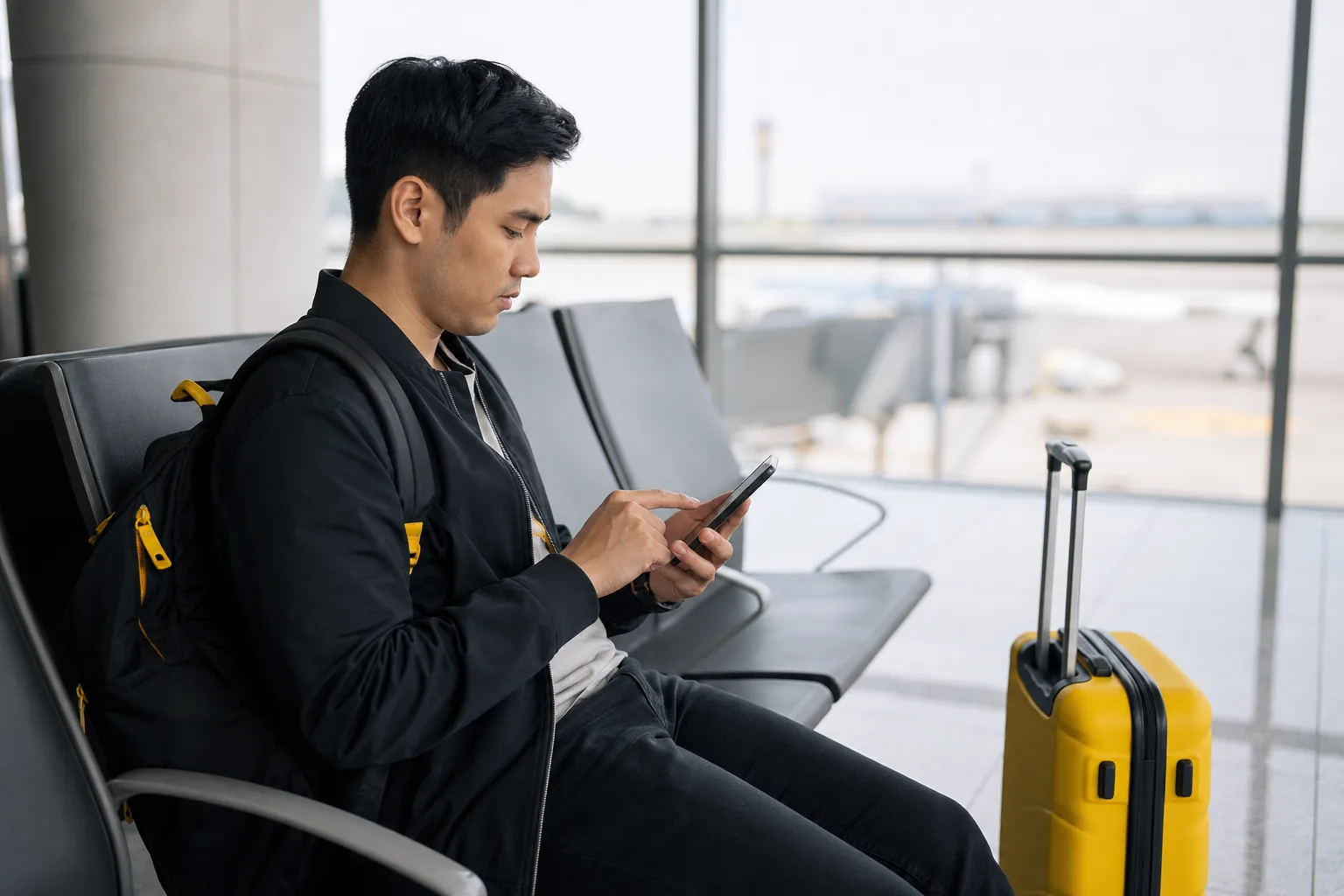
Liest die Kamera den Code nicht oder hast du nur dein Handy, tipp die Daten stattdessen ein. Die SM-DP+-Adresse und den Aktivierungscode findest du in der Bestell-E-Mail und auf deiner Bestellseite.
- iPhone: Tippe auf dem Scan-Bildschirm auf Details manuell eingeben und füge SM-DP+-Adresse und Aktivierungscode ein.
- Android: Wähl statt des Scans die Option, die eSIM mit einem Aktivierungscode hinzuzufügen (bei Samsung das Hinzufügen per Aktivierungscode), und gib die abgefragten Daten ein.
- Nutze die Kopier-Buttons auf der Bestellseite, damit du dich bei keinem Zeichen vertippst.
Am iPhone ab iOS 17.4 erledigt der Installations-Button in der E-Mail oder auf der Bestellseite dasselbe mit einem Fingertipp. Das ist der einfachste Weg, wenn die E-Mail auf dem Handy geöffnet ist, auf dem du installierst.
Wenn sich der eSIM-QR-Code nicht scannen lässt
Die meisten Scan-Probleme haben eine einfache Ursache: kein Internet, ein schon verwendeter Code oder ein Handy, das keine eSIM kann. Such unten, was du siehst, und die passende Lösung.
Wenn der QR-Code nicht funktioniert
Der QR-Code installiert die eSIM nicht
Die Kamera reagiert nicht
SM-DP+-Adresse und Aktivierungscode von Hand eingeben
Das Handy meldet, dass der Code schon verwendet wurde
Such in deinen Mobilfunkeinstellungen nach einer neuen Leitung: Sie ist wahrscheinlich installiert
Der Download bricht ab oder läuft in eine Zeitüberschreitung
Mit dem WLAN verbinden und es über die E-Mail oder die Bestellseite erneut versuchen
Es gibt keine Option, eine eSIM hinzuzufügen
Prüfen, ob das Handy eSIM unterstützt und nicht an einen Netzbetreiber gebunden ist
Unser Handy-Check auf der Hilfeseite zeigt dir, ob dein Modell eine eSIM kann. Am iPhone sollte unter Einstellungen, dann Allgemein, dann Info, dann Netzbetreibersperre „Keine SIM-Beschränkungen“ stehen.
So geht es weiter
Ein paar Minuten zu Hause, und du bist nach der Landung online. Wähl einen Tarif für dein Reiseziel, etwa unsere eSIM für die Türkei oder Tarife für Japan und die VAE, und geh vor dem Abflug diese Liste durch.
- Prüf, ob dein Handy eSIM unterstützt und nicht an einen Netzbetreiber gebunden ist.
- Behalte die Bestell-E-Mail: Sie enthält den QR-Code, die SM-DP+-Adresse, den Aktivierungscode und einen Link zu deiner Bestellseite.
- Installiere die eSIM zu Hause im WLAN und lass die Leitung bis zur Landung aus.
- Schalte die Leitung nach der Ankunft ein, aktiviere Datenroaming für sie und wähle sie für mobile Daten aus.
Kann dein Handy eSIM?
Such dein Modell in unserer Liste oder lass die Seite dein Handy erkennen.
Häufige Fragen
Kann ich denselben eSIM-QR-Code zweimal verwenden?
Nein. Der Code installiert die eSIM einmal. Behalte die eSIM nach der Reise auf dem Handy und buche beim nächsten Mal einen neuen Tarif darauf; es gibt nichts Neues zu scannen.
Kann ich einen eSIM-QR-Code von einem Screenshot scannen?
Ja, wenn du ihn auf einem anderen Bildschirm zeigst. Die Kamera eines Handys kann ihr eigenes Display nicht lesen. Nimm also ein zweites Gerät oder einen Ausdruck, oder tipp die Codes stattdessen von Hand ein.
Brauche ich WLAN, um den eSIM-QR-Code zu scannen?
Du brauchst eine Internetverbindung, weil das Handy die eSIM nach dem Scan herunterlädt. Am besten ist WLAN. Der Download verbraucht kein Datenvolumen deines Tarifs.
Wo finde ich meinen globeSIM-QR-Code?
In der Bestell-E-Mail und auf deiner Bestellseite. Die Seite zeigt ihn eine Stunde lang nach dem Kauf, danach nur, wenn du dich mit der E-Mail-Adresse anmeldest, mit der du gekauft hast.
Startet mein Tarif, wenn ich den QR-Code scanne?
Nein. Der Scan installiert nur die eSIM. Dein Tarif startet, wenn sich die eSIM zum ersten Mal in einem abgedeckten Land mit einem Netz verbindet. Du kannst sie also schon Tage vor der Reise installieren.
Quellen
- Set up eSIM on iPhone (Apple Support, geprüft am 19. Nov. 2026)
- How to use an eSIM with your Galaxy phone (Samsung UK Support, geprüft am 19. Nov. 2026)