QR code eSIM : comment le scanner et que faire s’il échoue
· Par Aika Murzabulatova, équipe globeSIM
En bref
Un QR code eSIM contient ce dont votre téléphone a besoin pour télécharger une eSIM. Scannez-le une fois, en Wi-Fi, depuis un second écran : sur iPhone via Réglages ou Appareil photo, sur Android via les réglages SIM. En cas d’échec, saisissez l’adresse SM-DP+ et le code d’activation.
Qu’est-ce qu’un QR code eSIM ?
Un QR code eSIM est l’image d’une courte chaîne de texte. Il indique à votre téléphone sur quel serveur télécharger l’eSIM et quel profil est le vôtre. Apple décrit le scan dans son guide pour configurer une eSIM sur iPhone.
Les mêmes informations existent aussi en texte : une adresse SM-DP+ et un code d’activation. Le QR code, les codes et le bouton d’installation en un geste mènent tous à la même eSIM : un seul des trois suffit. Après le téléchargement, l’eSIM apparaît comme une nouvelle ligne dans vos réglages mobiles, à côté de votre SIM habituelle.
Trois façons d’installer la même eSIM
Choisissez la méthode qui convient aux appareils que vous avez sous la main. Toutes les trois demandent une connexion internet pendant le téléchargement de l’eSIM, et le Wi-Fi est le choix le plus sûr. Le téléchargement ne consomme pas les données de votre forfait.
| Option | Idéal quand | Ce qu’il vous faut |
|---|---|---|
| Bouton d’installation en un geste | Vous avez un iPhone sous iOS 17.4 ou ultérieur | L’e-mail ou la page de commande ouvert sur cet iPhone |
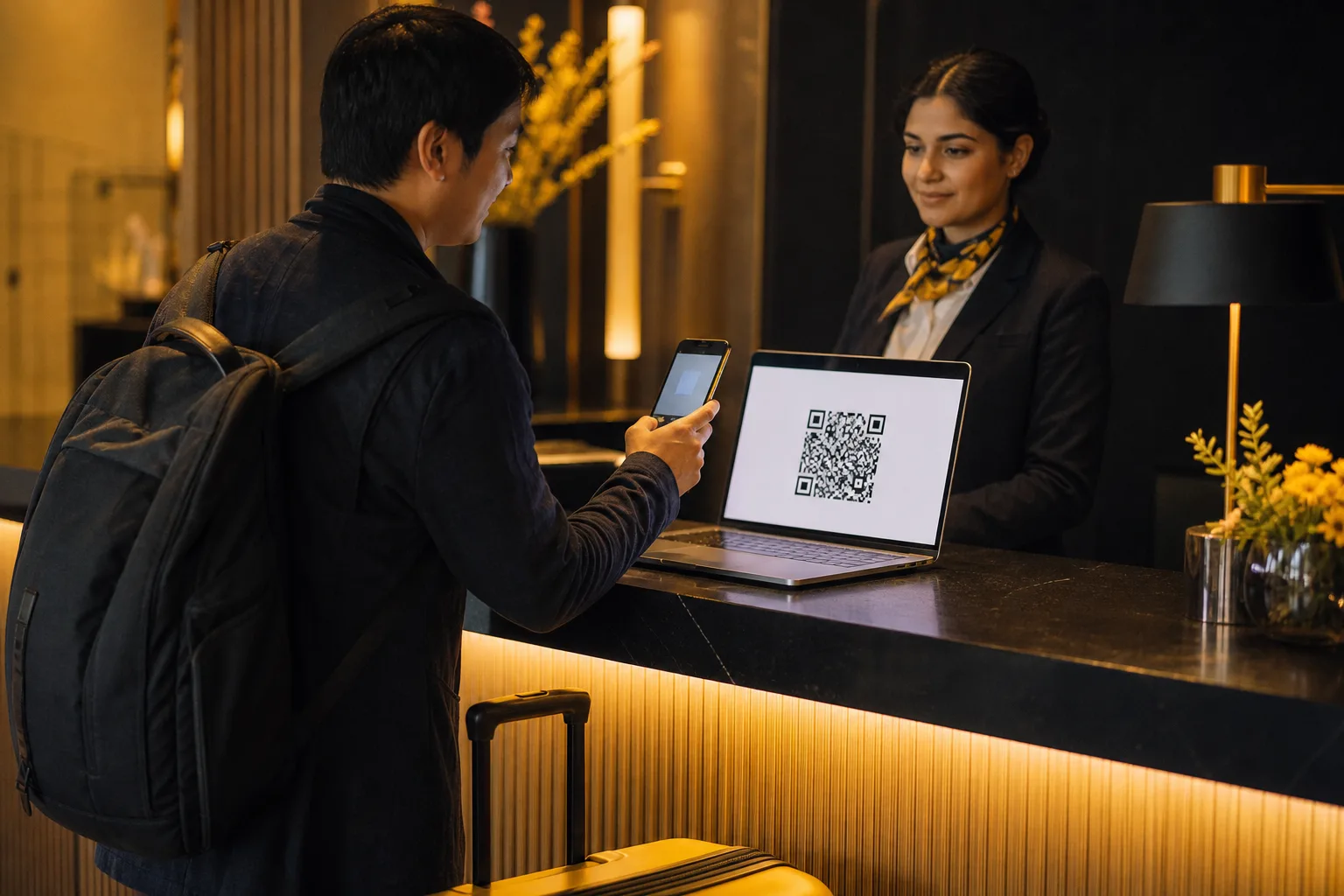
| Scanner le QR code | Vous avez un second écran, comme un ordinateur portable ou une tablette | Le QR code affiché sur cet écran, ou une version imprimée |
| Saisir les codes à la main | L’appareil photo ne lit pas le code, ou vous n’avez que le téléphone | L’adresse SM-DP+ et le code d’activation, dans l’e-mail ou sur la page de commande |
Comment scanner un QR code eSIM sur Android
Sur Android, le scanner se trouve dans les réglages SIM, et le nom des menus dépend de la marque. Samsung détaille les étapes dans son guide pour utiliser une eSIM sur les téléphones Galaxy.
- Samsung Galaxy : Paramètres, puis Connexions, puis Gestionnaire de cartes SIM, puis Ajouter une eSIM, et scannez le code. Selon la version du logiciel, les intitulés diffèrent : cherchez alors l’option pour ajouter un forfait mobile, puis celle pour l’ajouter avec un code QR.
- Google Pixel : Paramètres, puis Réseau et Internet, puis SIM, puis Ajouter une carte SIM, et choisissez de configurer une eSIM.
- Autres marques : cherchez dans les Paramètres Cartes SIM, Gestionnaire de cartes SIM ou Réseau mobile, puis une option pour ajouter ou télécharger une eSIM.
Vérifiez que le téléphone est connecté au Wi-Fi ou à une autre connexion de données avant de scanner. Notre guide d’installation sur Android montre le chemin complet sur les téléphones Samsung et Pixel.
Peut-on réutiliser un QR code eSIM ?
Non. Un QR code globeSIM installe l’eSIM une seule fois. Après le téléchargement, le code n’est plus valable, et une eSIM supprimée ne peut pas être téléchargée à nouveau avec le même code. Pour passer à un nouvel iPhone, la méthode est différente : voyez comment transférer une eSIM vers un nouvel iPhone.
- Gardez l’eSIM sur votre téléphone après le voyage, et désactivez la ligne à votre retour.
- Pour votre prochain voyage, ajoutez un nouveau forfait à la même eSIM depuis Mes eSIM. Pas de nouveau QR code à scanner.
- Si vous avez supprimé l’eSIM par erreur juste après l’achat, sans consommer de données, écrivez-nous avec l’adresse e-mail de votre commande.

Pas de second écran ? Saisissez les codes à la main
Si l’appareil photo ne lit pas le code, ou si vous n’avez que votre téléphone, saisissez plutôt les informations. Vous trouverez l’adresse SM-DP+ et le code d’activation dans l’e-mail de commande et sur votre page de commande.
- iPhone : sur l’écran de scan, touchez Saisir les détails manuellement et collez l’adresse SM-DP+ et le code d’activation.
- Android : choisissez l’option qui ajoute l’eSIM avec un code d’activation au lieu du scan (sur Samsung, l’ajout avec un code d’activation), puis saisissez les informations demandées.
- Utilisez les boutons « Copier » de la page de commande, pour ne mal taper aucun caractère.
Sur iPhone avec iOS 17.4 ou ultérieur, le bouton d’installation de l’e-mail ou de la page de commande fait la même chose en un geste. C’est le plus simple quand l’e-mail est ouvert sur le téléphone où vous installez l’eSIM.
Quand le QR code eSIM ne se scanne pas
La plupart des problèmes de scan ont une cause simple : pas d’internet, un code déjà utilisé ou un téléphone qui n’accepte pas d’eSIM. Retrouvez ce que vous voyez dans les solutions ci-dessous.
Réparer un QR code qui échoue
Le QR code n’installe pas l’eSIM
L’appareil photo ne réagit pas
Saisissez à la main l’adresse SM-DP+ et le code d’activation
Le téléphone indique que le code a déjà été utilisé
Cherchez une nouvelle ligne dans vos réglages mobiles : elle est sans doute installée
Le téléchargement s’arrête ou expire
Connectez-vous au Wi-Fi et réessayez depuis l’e-mail ou la page de commande
Aucune option pour ajouter une eSIM
Vérifiez que le téléphone est compatible eSIM et n’est pas verrouillé par un opérateur
La vérification du téléphone sur notre page Aide vous indique si votre modèle accepte une eSIM. Sur iPhone, dans Réglages, puis Général, puis Informations, Verrouillage opérateur doit indiquer « Aucune restriction SIM ».
Et maintenant ?
Quelques minutes chez vous, et vous êtes en ligne dès l’atterrissage. Choisissez un forfait pour votre destination, comme notre eSIM pour la Turquie ou nos forfaits pour le Japon et les Émirats arabes unis, puis suivez cette liste avant de partir.
- Vérifiez que votre téléphone est compatible eSIM et n’est pas verrouillé par un opérateur.
- Gardez l’e-mail de commande : il contient le QR code, l’adresse SM-DP+, le code d’activation et un lien vers votre page de commande.
- Installez l’eSIM en Wi-Fi chez vous, et laissez la ligne désactivée jusqu’à l’atterrissage.
- À l’arrivée, activez la ligne, activez Itinérance des données pour elle et choisissez-la pour les données mobiles.
Votre téléphone est-il compatible eSIM ?
Cherchez votre modèle dans notre liste, ou laissez la page le détecter.
Questions fréquentes
Puis-je utiliser deux fois le même QR code eSIM ?
Non. Le code installe l’eSIM une seule fois. Gardez l’eSIM sur votre téléphone après le voyage et ajoutez-y un nouveau forfait la prochaine fois : il n’y a rien de nouveau à scanner.
Puis-je scanner un QR code eSIM depuis une capture d’écran ?
Oui, si vous l’affichez sur un autre écran. L’appareil photo d’un téléphone ne peut pas lire son propre écran : utilisez un second appareil ou une version imprimée, ou saisissez plutôt les codes à la main.
Faut-il du Wi-Fi pour scanner le QR code eSIM ?
Il vous faut une connexion internet, car le téléphone télécharge l’eSIM après le scan. Le Wi-Fi est l’idéal. Le téléchargement ne consomme pas les données de votre forfait.
Où trouver mon QR code globeSIM ?
Dans l’e-mail de commande et sur votre page de commande. La page l’affiche pendant une heure après l’achat, puis seulement quand vous vous connectez avec l’adresse e-mail utilisée pour l’achat.
Le scan du QR code fait-il démarrer mon forfait ?
Non. Le scan installe seulement l’eSIM. Votre forfait démarre à la première connexion de l’eSIM à un réseau dans un pays couvert : vous pouvez donc l’installer plusieurs jours avant le voyage.
Sources
- Set up eSIM on iPhone (Apple Support, consultée le 19 nov. 2026)
- How to use an eSIM with your Galaxy phone (Samsung UK Support, consultée le 19 nov. 2026)
Comment scanner un QR code eSIM sur iPhone
Sur iPhone, vous scannez le code depuis le menu eSIM des Réglages. Ouvrez d’abord le QR code sur un autre écran, car l’appareil photo ne peut pas lire un code affiché sur le même téléphone.
Scanner le code sur iPhone
Connectez-vous au Wi-Fi
L’eSIM se télécharge par internet
Ouvrez le QR code sur un second écran
Un ordinateur portable, une tablette ou une version imprimée
Réglages, puis Données cellulaires, puis Ajouter une eSIM
Le menu peut porter un autre nom selon la région
Touchez Utiliser un code QR et scannez
Puis donnez un nom à la nouvelle ligne
Activez la ligne à l’atterrissage
Avec l’itinérance des données activée pour cette ligne
Vous pouvez aussi scanner avec l’app Appareil photo : visez le code et touchez la notification Forfait cellulaire détecté. Avec iOS 17.4 ou ultérieur, vous pouvez vous passer du scan : touchez Installer sur iPhone dans notre e-mail ou Installer l’eSIM sur la page de commande, ou maintenez le doigt sur le QR code dans Mail et touchez Ajouter une eSIM. Notre guide d’installation sur iPhone détaille chaque écran.