iPhoneのデータローミング:旅行用eSIMでオンにする方法
· 執筆:Arman Murzabulatov, globeSIMチーム
要点
はい、旅行用eSIMにはデータローミングが必要です。ただしオンにするのはeSIMの回線だけです。iPhoneで「設定」→「モバイル通信」を開き、旅行用回線をタップして「データローミング」をオンにします。次に「モバイルデータ通信」で旅行用回線を選び、いつもの回線のデータローミングはオフのままにします。
旅行用eSIMにデータローミングは必要?
はい、必要です。旅行用eSIMは渡航先の提携ネットワークを通じてつながるため、iPhoneはその接続をローミングとして扱います。その回線のデータローミングがオフだと、電波が表示されても何も読み込めません。Appleはデータローミングのオプションの記事でこの設定を説明しています。
この設定は回線ごとに働きます。旅行用eSIMでオンにしても、いつもの回線はオンになりません。だから、契約中の通信事業者のローミング料金をかけずに海外でデータ通信が使えます。
iPhoneの各設定の役割
海外でどの回線をデータ通信に使うかは、4つの設定で決まります。トラブルの多くはこれらを取り違えることから起きるので、到着前にそれぞれの役割を知っておくと安心です。
| 設定 | 役割 | 旅行中は |
|---|---|---|
| この回線をオンにする | SIMやeSIMの回線をオン・オフする | 旅行用eSIMはオン。いつもの回線はお好みで |
| データローミング | 契約先以外のネットワークでのデータ通信を回線ごとに許可する | 旅行用eSIMはオン、いつもの回線はオフ |
| モバイルデータ通信 | モバイルデータを使う回線を1つ選ぶ | 旅行用eSIM |
| モバイルデータ通信の切り替えを許可 | 電波が弱いとき、もう一方の回線にデータ通信を切り替える | オフ。データがいつもの回線に戻らないようにする |
2つの画面と4つのスイッチ
globeSIM
- 1この回線をオンにするオン
- 2データローミングオン
モバイルデータ通信
- 3globeSIM
- いつもの回線
- 4モバイルデータ通信の切り替えを許可オフ
- 1この回線をオンにする:旅行用eSIMではオン。
- 2データローミング:旅行用eSIMだけオン。
- 3モバイルデータ通信:旅行用eSIMを選びます。
- 4モバイルデータ通信の切り替えを許可:オフにして、データ通信がいつもの回線に切り替わらないようにします。
eSIMの回線でデータローミングをオンにする方法
設定は現地に着いてから行います。プランの有効期間は、eSIMが対象国のネットワークに初めて接続したときに始まります。自宅のWi-FiでeSIMをインストールし、到着後にオンにすれば大丈夫です。
- 「設定」を開き、「モバイル通信」をタップします。
- 旅行用eSIMの回線をタップし、「この回線をオンにする」がオンになっているか確認します。
- 同じ画面を下にスクロールし、「データローミング」をオンにします。
- 「モバイル通信」に戻り、「モバイルデータ通信」をタップして旅行用回線を選びます。
- その画面で「モバイルデータ通信の切り替えを許可」をオフにします。
メニューの名前は地域やiOSのバージョンによって少し異なります。まだeSIMをインストールしていない場合は、iPhoneへのインストールガイドから始めてください。
私たちのiPhoneでの実際の画面
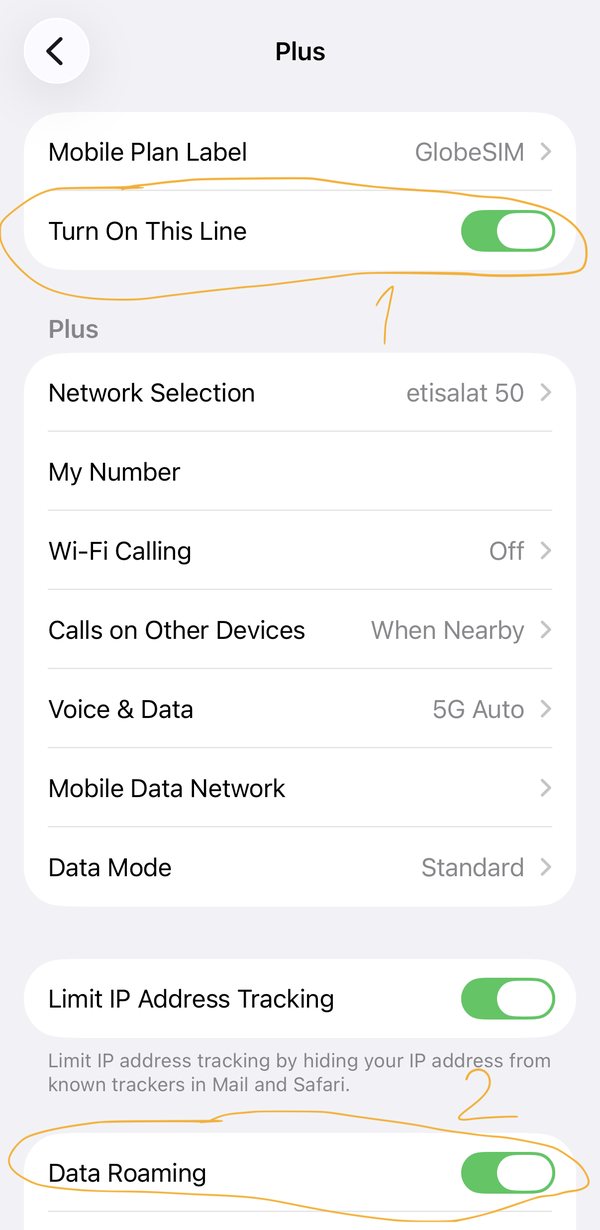
このスクリーンショットは、2026年11月18日にアラブ首長国連邦で、globeSIMのeSIMを入れた私たち自身のiPhoneで撮影しました。回線はPlusと表示され、Mobile Plan Labelで「GlobeSIM」という名前を付けています。
- Turn On This Line(1)がオンなので、iPhoneは旅行用eSIMを使います。
- Data Roaming(2)はこの回線だけオンにしています。eSIMは現地のネットワーク(ここではetisalat)経由で接続するため、iPhoneはデータ通信をローミングとして扱います。
- globeSIMのプランはデータ通信専用なので、Wi-Fi通話はオフで、My Numberは空欄です。
いつもの回線はローミングさせない
旅行用eSIMでデータ通信をしている間も、いつもの回線は通話とSMSのためにオンのままで構いません。iPhoneがモバイルデータに使う回線は一度に1つで、「モバイルデータ通信」で選んだ回線です。AppleもeSIMでデュアルSIMを使う記事でこう説明しています。
- いつもの回線をタップし、その画面で「データローミング」をオフにします。
- 「モバイルデータ通信の切り替えを許可」はオフのままにします。オンだと、旅行用回線の電波が弱いときにiPhoneがいつもの回線にデータを切り替えることがあります。
- 海外での通話とSMSの料金を、契約中の通信事業者で確認しておきましょう。いつもの番号にはその料金がかかります。
旅行中の通話・SMS・iMessage
globeSIMのプランはデータ通信専用で、電話番号、通話、SMSは含まれません。いつもの番号での通話とSMSは引き続きいつもの回線を通るため、eSIMでデータ通信をしている間もその回線はオンのままで構いません。
- いつもの回線を、デフォルトの回線とiMessage・FaceTime用の回線のままにしておけば、これまでどおり自分の番号で使えます。
- WhatsAppやiMessageのメッセージは、ほかのアプリと同じく旅行用eSIMのデータ通信で送られます。
- 「設定」では、名前を変えるまで旅行用回線は「globeSIM」ではなく、提携先のホームネットワーク名「Plus」と表示されます。
到着したらデータ通信を確認する
回線をオンにしたら、提携ネットワークが見つかるまで1〜2分待ちます。それから、Wi-Fiを使わずに旅行用回線だけで試してみましょう。
- Wi-Fiをオフにして、本当にモバイルデータで通信するようにします。
- ウェブサイトや地図を開きます。表示されれば、旅行用回線は使えています。
- 「設定」→「モバイル通信」を開きます。データ使用量が増えているのが、いつもの回線ではなく旅行用回線であることを確認します。
お使いのスマホはeSIM対応?
リストから機種を探すか、ページに自動で判定させてください。
それでもつながらないときは
ほとんどの場合、原因はネットワークではなく設定です。次の手順を順番に試し、ひとつ終えるごとにつながるか確認してください。
- 旅行用回線の「データローミング」がオンで、「モバイルデータ通信」が旅行用回線になっているか確認します。
- 機内モードを10秒ほどオンにしてからオフに戻し、ネットワークを探し直させます。
- 旅行用回線を開いて「ネットワーク選択」をタップし、「自動」をオフにして一覧からネットワークを選びます。 2026年11月の日本の通信障害のように、片方のネットワークが止まったときにも役立ちます。
- iPhoneを再起動し、プランの対象国にいるかどうかも確認します。
- それでもだめなら、注文時のメールアドレスからサポートにお問い合わせください。
次の旅行の前に
旅行が終わってもeSIMは削除せずに残しておきましょう。次の旅行では同じeSIMに新しいプランを追加し、回線をオンにして、データローミングがオンか確認し、「モバイルデータ通信」でその回線を選びます。機種変更をする場合は、対応機種のページで新しいiPhoneがeSIMに対応しているか確認し、基本はヘルプページでご覧ください。
データ容量はどれくらい必要?
プランを選ぶ前に、地図・動画・通話・SNSの一般的な使用量を確認しましょう。
よくある質問
eSIMでデータローミングをオンにすると、契約中の通信事業者から請求されますか?
いいえ。設定は回線ごとなので、旅行用eSIMのローミングはそのプランのデータを使います。契約中の通信事業者がデータ料金を請求するのは、いつもの回線のデータローミングがオンの場合だけです。
いつものSIMのデータローミングはオフにすべきですか?
はい。契約中のローミングプランが旅行先に対応していない限り、オフにしましょう。いつもの回線の画面でオフにし、「モバイルデータ通信の切り替えを許可」もオフのままにします。
いつもの番号で通話やSMSは受けられますか?
はい、いつもの回線をオンにしていれば受けられます。海外での通話とSMSには契約中の通信事業者の料金がかかるので、出発前に確認してください。
iPhoneのデータローミングをオンにすると、データを多く使いますか?
いいえ。設定そのものはデータを使いません。回線が提携ネットワークにつながるのを許可するだけで、データの使用量はアプリ次第です。
帰国したらデータローミングをオフにする必要はありますか?
元に戻しておくと安心です。旅行用回線をオフにするか、「モバイルデータ通信」でいつもの回線を選び直せば、普段のプランに戻ります。旅行用回線のデータローミングはオンのままで構いません。
参考情報
- About cellular data roaming options for your iPhone and iPad (Apple Support, 確認日:2026年11月14日)
- Using Dual SIM with an eSIM (Apple Support, 確認日:2026年11月14日)
- Use cellular data on your iPhone or iPad (Apple Support, 確認日:2026年11月14日)