旅行用eSIMのしくみ
eSIMはデジタル版のSIMです。カードを挿す代わりにスマホにダウンロードして使い、いつものSIMと一緒に使えます。
出発前に購入しておきましょう。eSIMは数秒でメールと注文ページに届きます。あとは次の手順だけです。
3ステップでネットに接続
⚠️ このeSIMはスマホから削除しないでください。インストールは1回しかできないため、旅行が終わっても残しておきましょう。次の旅行ではチャージするだけで使えます。
- 1
eSIMをインストール今すぐ、Wi-Fi接続中に
- iPhone:
- 注文ページの「eSIMをインストール」またはメールの「iPhoneにインストール」をタップします(iOS 17.4以降)。または、設定 → モバイル通信 → eSIMを追加 → QRコードを使用。
- Android:
- 設定 → 接続(または「ネットワークとインターネット」)→ SIMマネージャー/SIM → eSIMを追加 → 別の画面に表示したQRコードを読み取ります。
- 2
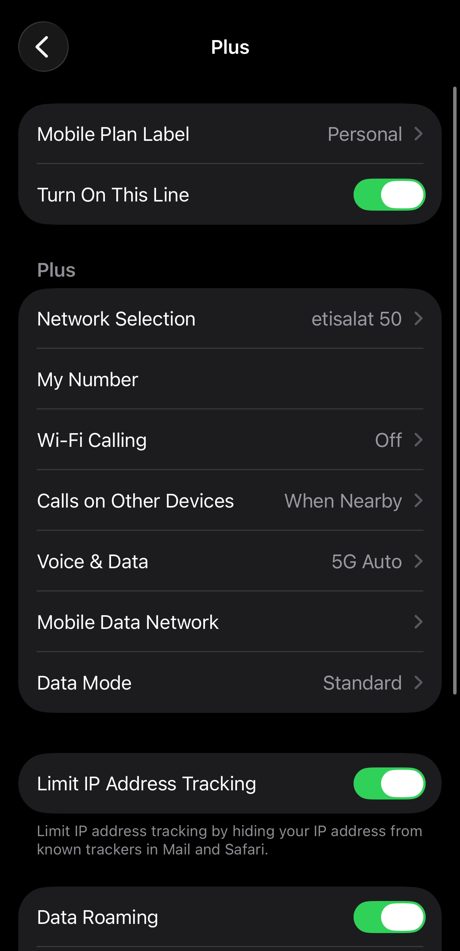
回線とデータローミングをオンにする到着したら
- iPhone:
- 設定 → モバイル通信 → 新しい回線をタップします。通信事業者名「Plus」と、iPhoneが自動で付けた「個人」「副回線」などの名称が表示されています。「この回線をオンにする」と「データローミング」をオンにしてください。ヒント:「モバイル通信プランの名称」をタップすると、名前を「globeSIM」に変更できます。
- Android:
- 設定 → ネットワークとインターネット → SIM → 新しいSIM(「Plus」と表示)→ SIMとローミングをオンにします。ヒント:名前を「globeSIM」に変更しておくと便利です。
- 3
モバイルデータ通信に使う到着したら
- iPhone:
- 設定 → モバイル通信 → モバイルデータ通信 → 新しい回線を選択します。通話とSMSはいつもの回線のままにして、「モバイルデータ通信の切り替えを許可」はオフにしてください。
- Android:
- 設定 → ネットワークとインターネット → SIM → モバイルデータ → 新しいSIMを選択します。通話とSMSはいつものSIMのままで大丈夫です。
動作確認:Wi-Fiをオフにしてウェブサイトを開き、設定 → モバイル通信(Androidでは「ネットワークとインターネット」→「SIM」)を確認します。いつもの回線ではなく、新しい回線の使用データ量が増えていれば正常です。
次の旅行も同じeSIMで
旅行が終わってもeSIMはスマホに残しておきましょう。次の旅行の前に「マイeSIM」を開き、「データ追加・新しい旅行」をタップして渡航先を選ぶだけ。プランはいまのeSIMに追加されるので、インストールし直す必要はありません。
対応機種
かんたんチェック:電話アプリでダイヤル *#06#。 EID番号が表示されれば、eSIMに対応しています。あわせて、SIMロック解除済みであることも必要です。
どのスマホでも簡単チェック:電話アプリで次の番号に発信 *#06#。 EID番号が表示されれば、eSIMに対応しています。
- iPhone
- XR、XS以降のすべてのモデル(第2世代以降のiPhone SEを含む)。中国本土で購入したiPhoneはeSIMに対応していません。
- Samsung Galaxy
- S20以降、Z FlipとZ Fold(全モデル)、Note 20、A54以降。アメリカの一部の通信事業者向けモデルと中国本土向けモデルは対象外です。
- Google Pixel
- Pixel 3以降(日本・東南アジア向けのPixel 3aを除く)。
- その他
- Motorola、OnePlus、Xiaomi、Oppo、Sony、Huaweiの最近のフラッグシップモデル。設定にeSIMを追加する項目があるか確認してください。
トラブルシューティング
eSIMをインストールしたのにネットにつながらない
モバイルデータ通信にeSIMが選ばれているか、そのeSIMでデータローミングがオンになっているかを確認してください。プランは対応している国に着いてから使えるようになります。
インストール時に「コードは使用済み」と表示される
eSIMは1回しかインストールできないため、削除しないでください。削除してしまった場合は、お問い合わせいただければサポートします。
着陸後に「圏外」と表示される
機内モードをいったんオンにしてからオフにするか、国別ページに載っているネットワークを手動で選んでください。
スマホにSIMロックがかかっている
SIMロックがかかったスマホでは、ほかのeSIMは使えません。出発前に携帯会社でSIMロックを解除してもらってください。
それでも解決しない場合は、ご注文時のメールアドレスから support@globes.im までご連絡いただくか、 データ残量をご確認ください。 サポートに問い合わせる