iPhoneでeSIMを設定する方法
更新日:2026年10月30日
iPhone XR・XS以降のiPhoneなら、いつものSIMとは別にeSIMを追加できます。出発前に自宅のWi-Fiでインストールしておき、現地に着いたらオンにするだけ。途中でiPhoneに聞かれる設定も含めて、手順をすべてご紹介します。
始める前に
- お使いのiPhoneがXR・XS以降で、SIMロックがかかっていないこと(設定 → 一般 → 情報で「SIMロック」が「SIMロックなし」になっていればOKです)。
- Wi-Fiにつながっていること。インストールではeSIMのプロファイルをダウンロードするだけなので、プランのデータ容量は減りません。
- 注文確認メールか注文ページを開いておきます。iOS 17.4以降ならワンタップでインストールできます。それより前のiOSでは、別の画面に表示したQRコードを読み取ります。
方法1:ワンタップでインストール(iOS 17.4以降)
- eSIMを使うiPhoneで注文ページを開いて「eSIMをインストール」を、または注文確認メールを開いて「iPhoneにインストール」をタップします。
- eSIMの設定画面が開きます。「続ける」をタップし、eSIMのダウンロードが終わるまで数秒待ちます。
- 新しい回線に「旅行」などの名前を付けます。
- 使用する回線を聞かれたら、いつもの回線をデフォルト回線とiMessage・FaceTime用のままにし、モバイルデータ通信もいったんはいつもの回線のままにします。データ通信の切り替えは現地に着いてから行います。
- 「モバイルデータ通信の切り替えを許可」はオフにします。海外でいつものSIMがデータ通信に使われないようにするためです。
方法2:QRコードを読み取る
- QRコードを別の画面(パソコンや印刷した紙)に表示します。
- iPhoneで「設定 → モバイル通信 → eSIMを追加 → QRコードを使用」の順に進みます。
- コードを読み取ったら、回線の名前や使い分けは方法1と同じように設定します。
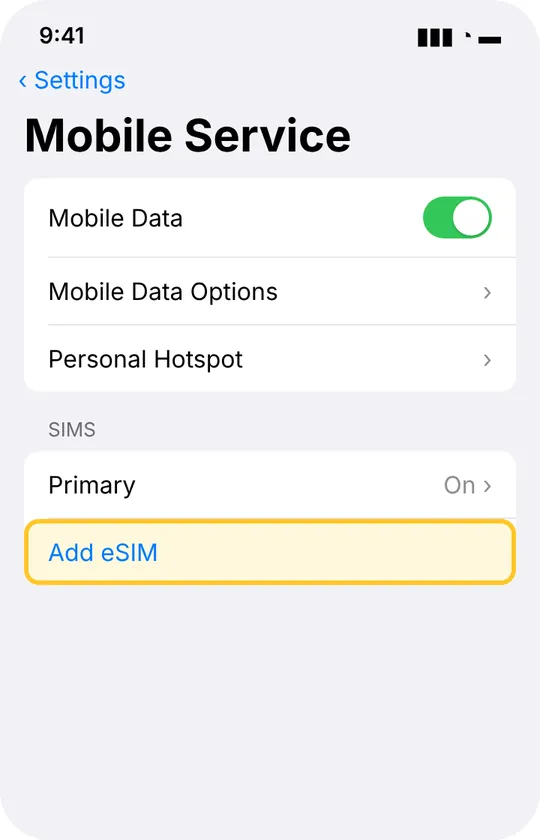
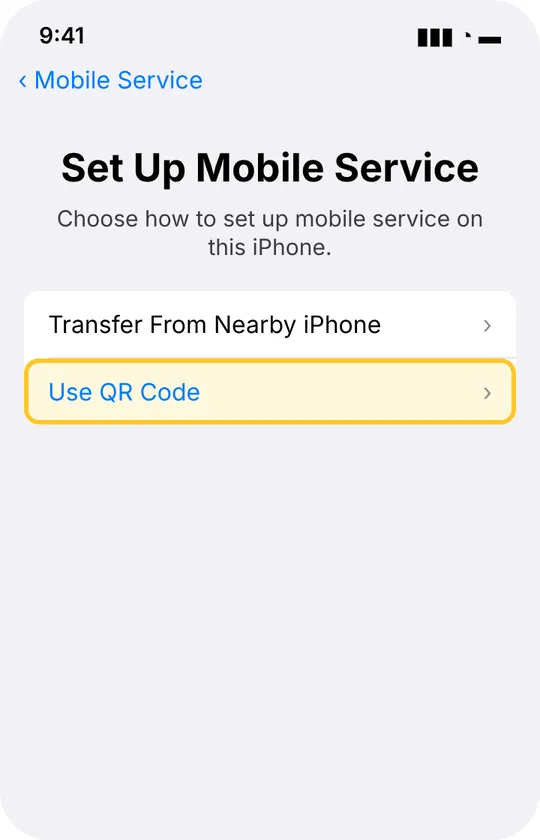
うまく読み取れないときは、読み取り画面で「詳細情報を手動で入力」をタップし、注文ページに記載されたSM-DP+アドレスとアクティベーションコードを入力します。
現地に着いたら
- 設定 → モバイル通信 → 旅行用回線をタップし、「この回線をオンにする」と「データローミング」をオンにします。
- 設定 → モバイル通信 →「モバイルデータ通信」で旅行用回線を選びます。
- Wi-Fiをオフにして、ウェブサイトを開いてみましょう。1〜2分でコントロールセンターの上部に現地の通信事業者名が表示されます。
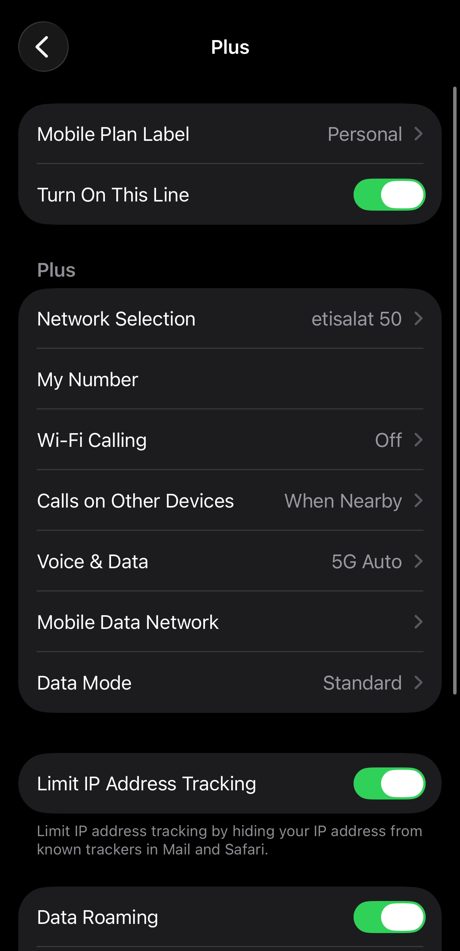
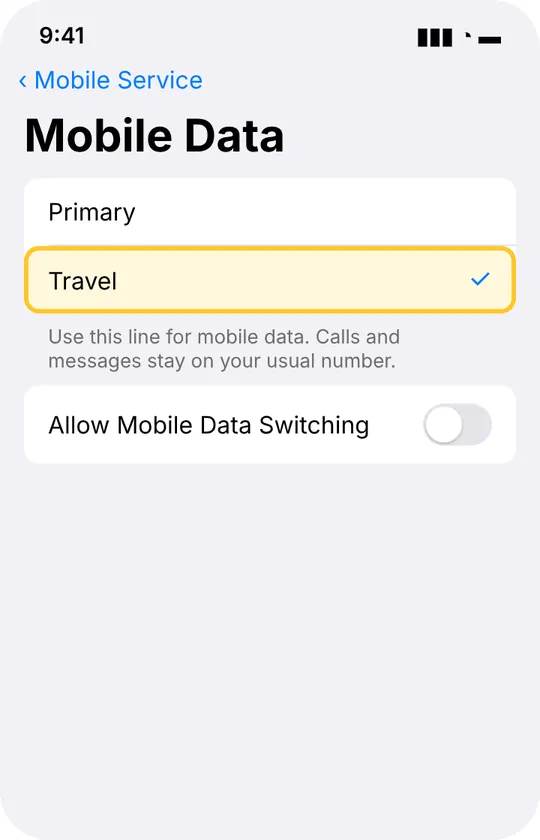
ここでデータローミングをオンにしても心配いりません。オンにするのはプリペイドの旅行用eSIMだけだからです。いつもの回線のデータローミングはオフのままにしておきましょう。
つながらないときは
- 機内モードを10秒ほどオンにしてから、オフに戻します。
- 旅行用回線のデータローミングがオンになっているか、モバイルデータ通信が旅行用回線になっているかを確認します。
- 旅行用回線の「ネットワーク選択」で「自動」をオフにし、一覧からネットワークを選びます。
- iPhoneを再起動します。それでもつながらない場合は、注文時のメールアドレスからご連絡ください。すぐにお返事します。
よくある質問
出発前にeSIMをインストールできますか?
はい、むしろ出発前がおすすめです。自宅のWi-Fiでインストールしておきましょう。プランの有効期間は、渡航先で初めてネットワークにつながったときから始まります。
電話番号やWhatsAppはそのまま使えますか?
はい。いつものSIMは通話・SMS用にオンのままで、WhatsAppやiMessageもいつもの番号で使えます。
旅行が終わったらeSIMを削除してもいいですか?
削除はおすすめしません。eSIMは1回しかインストールできないためです。回線をオフにして残しておき、次の旅行では新しいプランを追加するだけでOKです。
iPhoneを機種変更したらどうなりますか?
新しいiPhoneの設定時にAppleのeSIM転送機能を使うか、サポートまでご連絡ください。お手伝いします。