AndroidでeSIMを設定する方法(Samsung Galaxy・Pixelほか)
更新日:2026年10月30日
2020年以降のAndroidスマホの多くはeSIMに対応しています。メニュー名はメーカーによって少しずつ違うため、Samsung GalaxyとGoogle Pixelの正確な手順と、そのほかの機種で探すべき項目をまとめました。
始める前に
- スマホがeSIMに対応しているか確認します。電話アプリで*#06#を入力し、EID番号が表示されれば対応しています。
- スマホにSIMロックがかかっていないこと。
- Wi-Fiにつながっていて、QRコードを別の画面(パソコンや印刷した紙)に表示していること。
Samsung Galaxy
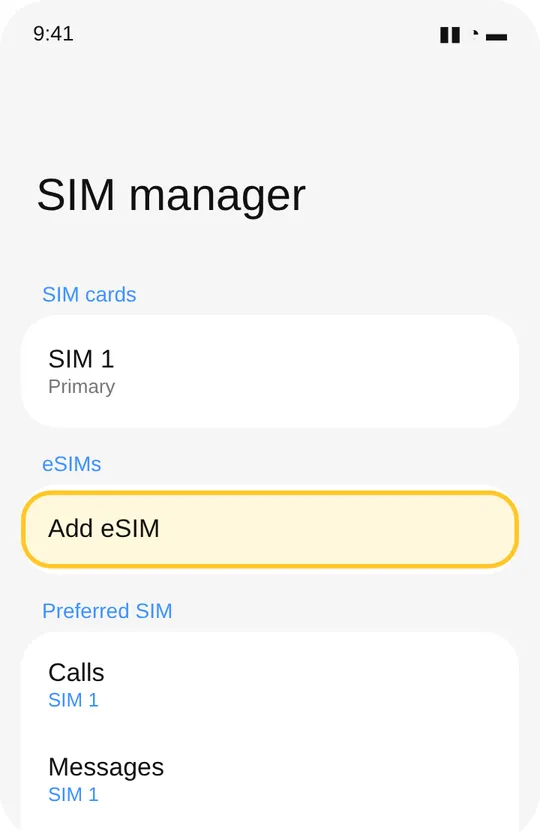
- 設定 → 接続 → SIMマネージャー →「eSIMを追加」の順に進みます。
- 「サービスプロバイダーからのQRコードをスキャン」をタップし、コードを読み取ります。
- eSIMの追加を確定し、「旅行」などの名前を付けます。
- SIMマネージャーでは、通話・メッセージ・(当面の)モバイルデータにはいつものSIMを設定したままにします。
Google Pixel
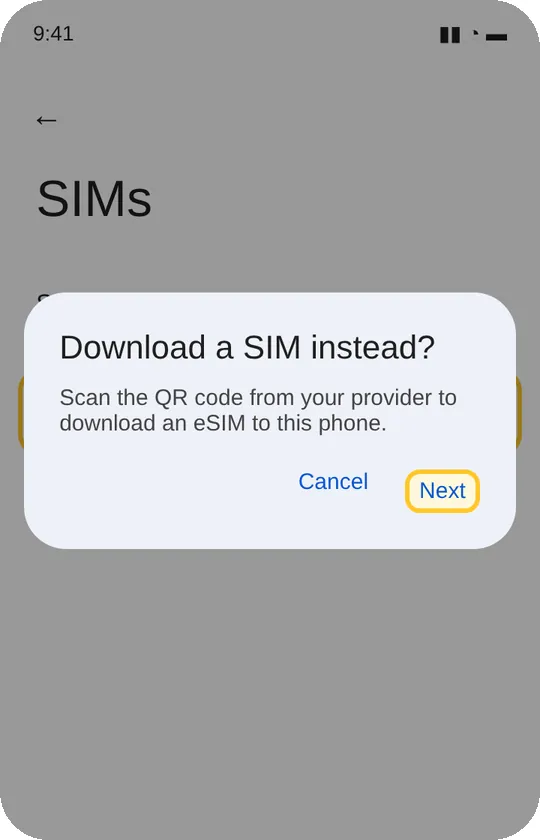
- 設定 → ネットワークとインターネット → SIM →「SIMを追加」(または+ボタン)をタップします。
- 「代わりにSIMをダウンロードしますか?」→「次へ」を選び、QRコードを読み取ります。
- ダウンロードを確定し、新しいSIMに「旅行」などの名前を付けます。
- 通話・SMS・(当面の)モバイルデータには、いつものSIMを使う設定のままにします。
そのほかのAndroidスマホ
Xiaomi、OnePlus、Motorola、OPPOなどもメニューは似ています。設定で「SIMカード」「SIMマネージャー」「モバイルネットワーク」などを開き、「eSIMを追加」や「SIMをダウンロード」からQRコードを読み取ります。
うまく読み取れないときは、「コードを入力」などの項目を選び、注文ページに記載されたアクティベーションコード(LPA:1$で始まる文字列)を最後まで入力します。
現地に着いたら
- SIMの設定(Samsung:接続 → SIMマネージャー、Pixel:ネットワークとインターネット → SIM)を開き、旅行用eSIMをオンにします。
- モバイルデータを旅行用eSIMに切り替えます。
- 旅行用eSIMのローミングをオンにします(Samsung:接続 → モバイルネットワーク → データローミング)。いつものSIMのローミングはオフのままにします。
- Wi-Fiをオフにして、ウェブサイトを開いてみましょう。
つながらないときは
- 機内モードを10秒ほどオンにしてから、オフに戻します。
- 旅行用eSIMのローミングがオンになっているか、モバイルデータが旅行用eSIMになっているかを確認します。
- 旅行用eSIMの設定でネットワークの自動選択をオフにし、手動でネットワークを選びます。
- スマホを再起動します。それでもつながらない場合は、注文時のメールアドレスからご連絡ください。
よくある質問
出発前にeSIMをインストールできますか?
はい。自宅のWi-Fiでインストールしておきましょう。プランは渡航先で初めてつながったときに開始されます。
今のSIMと入れ替えるのですか?
いいえ。いつものSIMはスマホに入れたまま通話・SMSに使い、eSIMは海外でのデータ通信に使います。
旅行が終わったらeSIMを削除してもいいですか?
おすすめしません。eSIMは1回しかインストールできないためです。オフにしておき、次回は同じeSIMに新しいプランを追加してください。