QR code eSIM: como escanear e o que fazer se falhar
· Por Aika Murzabulatova, equipe globeSIM
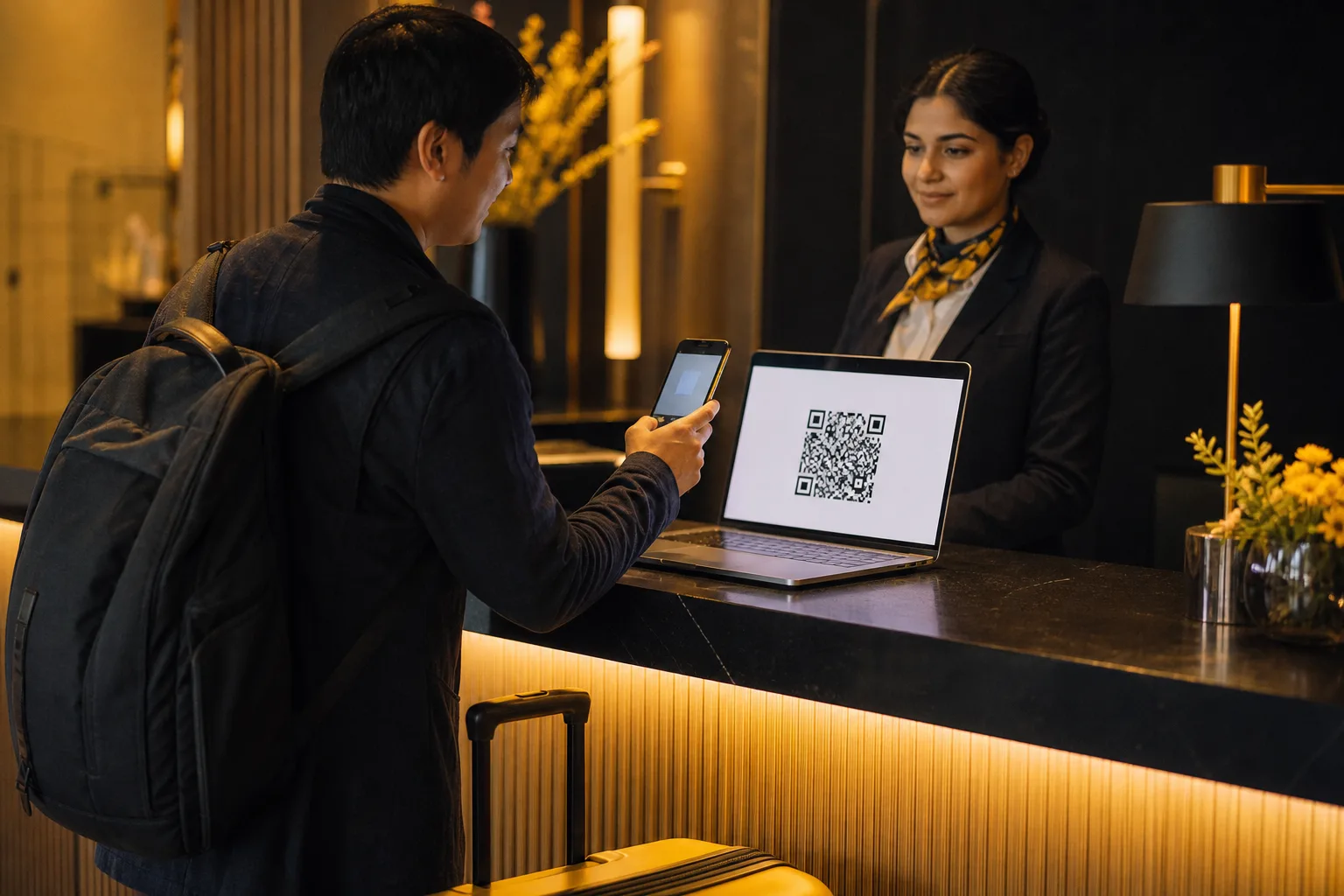
Em resumo
O QR code eSIM guarda os dados para o celular baixar o eSIM. Escaneie uma vez, no Wi-Fi, a partir de outra tela: no iPhone pelos Ajustes ou pelo app Câmera, no Android pelos ajustes de SIM. Se a leitura falhar, digite o endereço SM-DP+ e o código de ativação.
O que é um QR code eSIM?
O QR code do eSIM é a imagem de um pequeno texto. Ele diz ao celular de qual servidor baixar o eSIM e qual perfil é o seu. A Apple explica a leitura no guia sobre como configurar o eSIM no iPhone.
Os mesmos dados também vêm como texto: um endereço SM-DP+ e um código de ativação. O QR code, os códigos e o botão de instalação com um toque levam todos ao mesmo eSIM, então você só precisa de um deles. Depois do download, o eSIM aparece como uma nova linha nos ajustes de celular, ao lado do seu chip de sempre.
Três formas de instalar o mesmo eSIM
Escolha a forma que combina com os aparelhos que você tem à mão. As três precisam de conexão com a internet enquanto o eSIM é baixado, e o Wi-Fi é a opção mais segura. O download não gasta os dados do seu plano.
| Opção | Melhor quando | Do que você precisa |
|---|---|---|
| Botão de instalação com um toque | Você está em um iPhone com iOS 17.4 ou mais recente | O e-mail do pedido ou a página do pedido aberta nesse iPhone |
| Escanear o QR code | Você tem outra tela, como um notebook ou um tablet | O QR code aberto nessa tela, ou impresso |
| Digitar os códigos à mão | A câmera não lê o código, ou você só tem o celular | O endereço SM-DP+ e o código de ativação do e-mail ou da página do pedido |
Como escanear o QR code do eSIM no iPhone
No iPhone, você escaneia o código pelo menu de eSIM nos Ajustes. Abra o QR code em outra tela antes, porque a câmera não consegue ler um código mostrado no próprio celular.
Escaneando o código no iPhone
- 01
Conecte-se ao Wi-Fi
O eSIM é baixado pela internet
- 02
Abra o QR code em outra tela
Um notebook, um tablet ou uma folha impressa
- 03
Ajustes, depois Celular, depois Adicionar eSIM
O nome do menu pode mudar conforme a região
- 04
Toque em Usar QR Code e escaneie
Depois dê um nome à nova linha
- 05
Ligue a linha quando pousar
Com o Roaming de Dados ligado nessa linha
- Abra Ajustes e toque em Celular. Em algumas regiões, esse menu tem outro nome.
- Toque em Adicionar eSIM (Adicionar Plano Celular em algumas versões do iOS) e depois em Usar QR Code.
- Segure o iPhone de modo que o código preencha o quadro e espere o download terminar.
- Dê um nome à nova linha, como Viagem, e mantenha a sua linha de sempre para ligações e SMS.
Você também pode escanear com o app Câmera: aponte para o código e toque na notificação Plano Celular Detectado. No iOS 17.4 ou mais recente, dá para pular a leitura: toque em Instalar no iPhone no nosso e-mail ou em Instalar eSIM na página do pedido, ou toque e segure o QR code no Mail e toque em Adicionar eSIM. O nosso guia de instalação no iPhone mostra todas as telas.
Como escanear o QR code do eSIM no Android
No Android, o leitor fica nos ajustes de SIM, e os nomes dos menus dependem da marca. A Samsung lista os passos no guia sobre como usar um eSIM nos celulares Galaxy.
- Samsung Galaxy: Configurações, depois Conexões, depois Gerenciador de SIM, depois Adicionar eSIM, e escaneie o código. Conforme a versão do software, o caminho pode ser outro: um gerenciador de cartão SIM, depois a opção de adicionar um plano móvel e depois a de adicionar usando QR code.
- Google Pixel: Configurações, depois Rede e Internet, depois SIMs, depois Adicionar SIM, e escolha configurar um eSIM.
- Outras marcas: procure nas Configurações por Chips, Gerenciador de SIM ou Rede móvel, e depois por uma opção para adicionar ou baixar um eSIM.
Confira se o celular está no Wi-Fi ou em outra conexão de dados antes de escanear. O nosso guia de instalação no Android mostra o caminho completo nos celulares Samsung e Pixel.
Dá para reutilizar o QR code do eSIM?
Não. Um QR code da globeSIM instala o eSIM uma vez. Depois do download, o código já foi usado, e um eSIM apagado não pode ser baixado de novo com o mesmo código. Para trocar de iPhone, o caminho é outro: veja como transferir um eSIM para um novo iPhone.
- Mantenha o eSIM no celular depois da viagem e desligue a linha quando voltar para casa.
- Na próxima viagem, adicione um novo plano ao mesmo eSIM em Meus eSIMs. Não há um QR code novo para escanear.
- Se você apagou o eSIM sem querer logo depois da compra e não usou dados, escreva para a gente pelo e-mail usado no pedido.
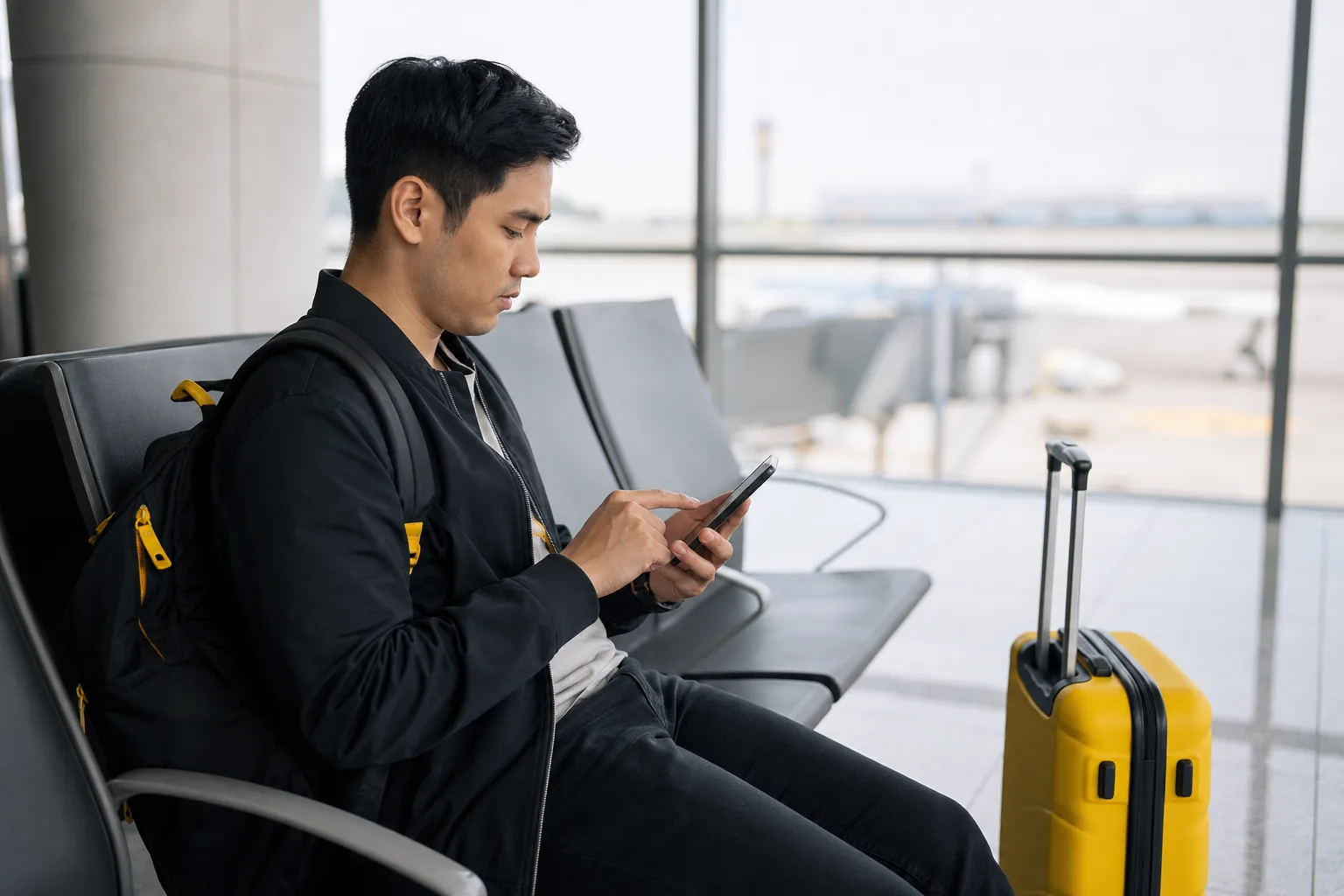
Sem outra tela? Digite os códigos à mão
Se a câmera não lê o código, ou se você só tem o celular, digite os dados. O endereço SM-DP+ e o código de ativação estão no e-mail do pedido e na sua página do pedido.
- iPhone: na tela de leitura, toque em Inserir Detalhes Manualmente e cole o endereço SM-DP+ e o código de ativação.
- Android: escolha a opção de adicionar o eSIM com um código de ativação em vez de escanear (na Samsung, a opção de adicionar usando o código de ativação) e preencha os dados pedidos.
- Use os botões de copiar na página do pedido, para não errar nenhum caractere.
No iPhone com iOS 17.4 ou mais recente, o botão de instalação no e-mail ou na página do pedido faz o mesmo com um toque. É o jeito mais fácil quando o e-mail está aberto no próprio celular em que você vai instalar.
Quando o QR code do eSIM não escaneia
A maioria dos problemas de leitura tem uma causa simples: falta de internet, um código que já foi usado ou um celular que não aceita eSIM. Compare o que você vê com a solução abaixo.
Resolvendo um QR code que falha
O QR code não instala o eSIM
A câmera não reage
Digite o endereço SM-DP+ e o código de ativação à mão
O celular diz que o código já foi usado
Procure uma nova linha nos ajustes de celular: o eSIM provavelmente já está instalado
O download para ou demora demais
Conecte-se ao Wi-Fi e tente de novo pelo e-mail ou pela página do pedido
Não há opção para adicionar um eSIM
Confira se o celular aceita eSIM e não está bloqueado por operadora
O nosso teste de celular na página de ajuda mostra se o seu modelo aceita eSIM. No iPhone, em Ajustes, depois Geral, depois Sobre, Bloqueio da Operadora deve mostrar Sem restrições de SIM.
O que fazer agora
Alguns minutos em casa e você pousa já conectado. Escolha um plano para o seu destino, como o nosso eSIM para a Turquia ou os planos para o Japão e os Emirados Árabes Unidos, e siga esta lista antes do voo.
- Confira se o seu celular aceita eSIM e não está bloqueado por operadora.
- Guarde o e-mail do pedido: ele tem o QR code, o endereço SM-DP+, o código de ativação e um link para a sua página do pedido.
- Instale o eSIM no Wi-Fi de casa e deixe a linha desligada até pousar.
- Quando chegar, ligue a linha, ative o Roaming de Dados nela e escolha essa linha para os dados móveis.
Seu celular é compatível com eSIM?
Procure seu modelo na nossa lista ou deixe a página detectar o aparelho.
Perguntas frequentes
Posso usar o mesmo QR code do eSIM duas vezes?
Não. O código instala o eSIM uma vez. Mantenha o eSIM no celular depois da viagem e adicione um novo plano a ele na próxima vez; não há nada novo para escanear.
Posso escanear o QR code eSIM de uma captura de tela?
Sim, se você mostrar a imagem em outra tela. A câmera do celular não consegue ler a própria tela, então use outro aparelho ou uma folha impressa, ou digite os códigos à mão.
Preciso de Wi-Fi para escanear o QR code do eSIM?
Você precisa de conexão com a internet, porque o celular baixa o eSIM depois da leitura. O Wi-Fi é o melhor. O download não gasta os dados do seu plano.
Onde encontro o meu QR code da globeSIM?
No e-mail do pedido e na sua página do pedido. A página mostra o código por uma hora depois da compra e, depois disso, só quando você entra com o e-mail usado na compra.
Escanear o QR code faz o plano começar?
Não. A leitura só instala o eSIM. O plano começa quando o eSIM se conecta pela primeira vez a uma rede em um país coberto, então você pode instalar dias antes da viagem.
Fontes
- Set up eSIM on iPhone (Apple Support, consultada em 19 de nov. de 2026)
- How to use an eSIM with your Galaxy phone (Samsung UK Support, consultada em 19 de nov. de 2026)