eSIM QRコード:読み取り方と読み取れないときの対処法
· 執筆:Aika Murzabulatova, globeSIMチーム
要点
eSIM QRコードには、スマホがeSIMをダウンロードするための情報が入っています。Wi-Fiにつないで、別の画面に表示したコードを1回だけ読み取ります。iPhoneは「設定」か「カメラ」アプリ、AndroidはSIMの設定から読み取ります。読み取れないときは、SM-DP+アドレスとアクティベーションコードを入力します。
eSIM QRコードとは?
eSIMのQRコードは、短い文字列を画像にしたものです。どのサーバーからeSIMをダウンロードするか、どのプロファイルが自分のものかをスマホに伝えます。読み取りの手順は、AppleのiPhoneでeSIMを設定する記事でも説明されています。
同じ情報は、文字でも届きます。SM-DP+アドレスとアクティベーションコードです。QRコード、この2つのコード、ワンタップのインストールボタンは、どれも同じeSIMにつながるので、使うのはどれか1つで十分です。ダウンロードが終わると、eSIMはモバイル通信の設定に新しい回線として、いつものSIMと並んで表示されます。
同じeSIMをインストールする3つの方法
手元にある端末に合わせて方法を選んでください。どの方法でも、eSIMのダウンロード中はインターネット接続が必要で、いちばん確実なのはWi-Fiです。ダウンロードでプランのデータ容量は減りません。
| 方法 | 向いているとき | 必要なもの |
|---|---|---|
| ワンタップのインストールボタン | iOS 17.4以降のiPhoneを使っているとき | そのiPhoneで開いた注文メールまたは注文ページ |
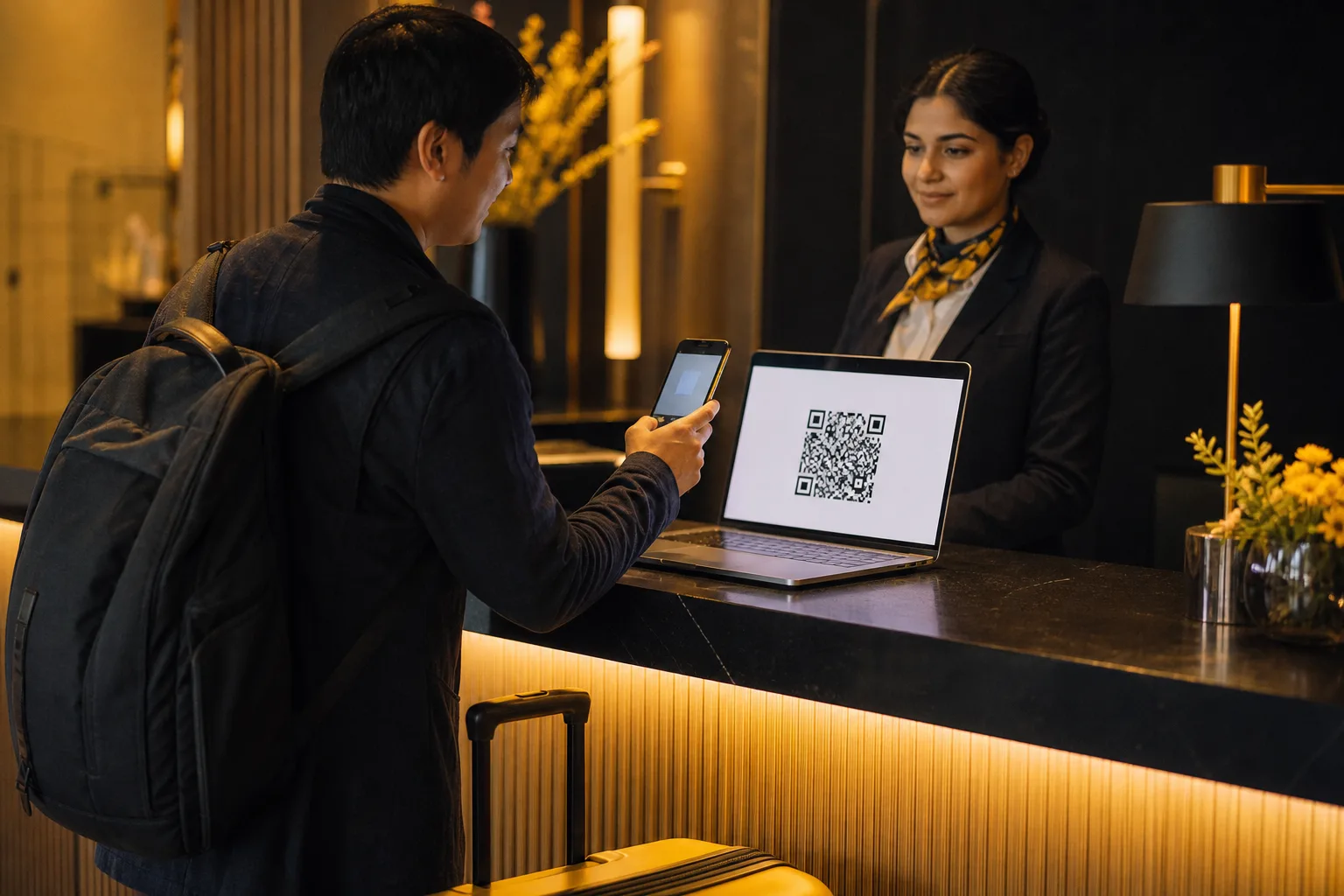
| QRコードを読み取る | パソコンやタブレットなど、別の画面があるとき | その画面に表示したQRコード、または印刷した紙 |
| コードを手動で入力する | カメラがコードを読み取れないとき、またはスマホしかないとき | メールまたは注文ページに記載されたSM-DP+アドレスとアクティベーションコード |
iPhoneでeSIMのQRコードを読み取る方法
iPhoneでは、「設定」のeSIMのメニューからコードを読み取ります。カメラは同じiPhoneに表示されたコードを読み取れないため、先にQRコードを別の画面に表示しておきます。
iPhoneでコードを読み取る手順
- 01
Wi-Fiに接続する
eSIMはインターネット経由でダウンロードされます
- 02
QRコードを別の画面に表示する
パソコン、タブレット、または印刷した紙
- 03
設定 → モバイル通信 → eSIMを追加
名前はiOSのバージョンによって少し異なります
- 04
「QRコードを使用」をタップして読み取る
そのあと新しい回線に名前を付けます
- 05
到着したら回線をオンにする
その回線のデータローミングもオンにします
- 「設定」を開き、「モバイル通信」をタップします。地域やiOSのバージョンによって、名前が少し異なる場合があります。
- 「eSIMを追加」(iOSのバージョンによっては「モバイル通信プランを追加」)をタップし、「QRコードを使用」を選びます。
- コードが枠いっぱいに入るようにiPhoneをかざし、ダウンロードが終わるまで待ちます。
- 新しい回線に「旅行」などの名前を付け、通話とSMSにはいつもの回線を使う設定のままにします。
「カメラ」アプリでも読み取れます。コードにカメラを向けて、「モバイル通信プランが検出されました」という通知をタップします。iOS 17.4以降なら、読み取りは不要です。メールの「iPhoneにインストール」か注文ページの「eSIMをインストール」をタップするか、「メール」アプリでQRコードを長押しして「eSIMを追加」をタップします。すべての画面はiPhoneへのインストールガイドで説明しています。
AndroidでeSIMのQRコードを読み取る方法
Androidでは、読み取り機能はSIMの設定の中にあり、メニュー名はメーカーによって異なります。SamsungはGalaxyスマートフォンでeSIMを使う方法で手順を紹介しています。
- Samsung Galaxy:設定 → 接続 → SIMマネージャー → eSIMを追加の順に進み、コードを読み取ります。ソフトウェアのバージョンによっては、「SIMカードマネージャー」からモバイルプランを追加し、QRコードで追加する流れになります。
- Google Pixel:設定 → ネットワークとインターネット → SIM → SIMを追加の順に進み、eSIMを設定する方法を選びます。
- そのほかのメーカー:設定で「SIMカード」「SIMマネージャー」「モバイルネットワーク」などを開き、eSIMを追加またはダウンロードする項目を選びます。
読み取る前に、スマホがWi-Fiなどのデータ通信につながっていることを確認してください。SamsungとPixelの詳しい手順は、Androidへのインストールガイドで紹介しています。
eSIMのQRコードはもう一度使える?
いいえ。globeSIMのQRコードでeSIMをインストールできるのは1回だけです。ダウンロードが終わるとコードは使用済みになり、削除したeSIMを同じコードでもう一度ダウンロードすることはできません。新しいiPhoneに乗り換える場合は手順が異なります。新しいiPhoneへのeSIMの移行をご覧ください。
- 旅行が終わってもeSIMはスマホに残しておき、帰宅したら回線をオフにします。
- 次の旅行では、「マイeSIM」から同じeSIMに新しいプランを追加します。新しいQRコードを読み取る必要はありません。
- 購入直後に誤ってeSIMを削除し、データをまったく使っていない場合は、注文時のメールアドレスからご連絡ください。
別の画面がないときはコードを手動で入力
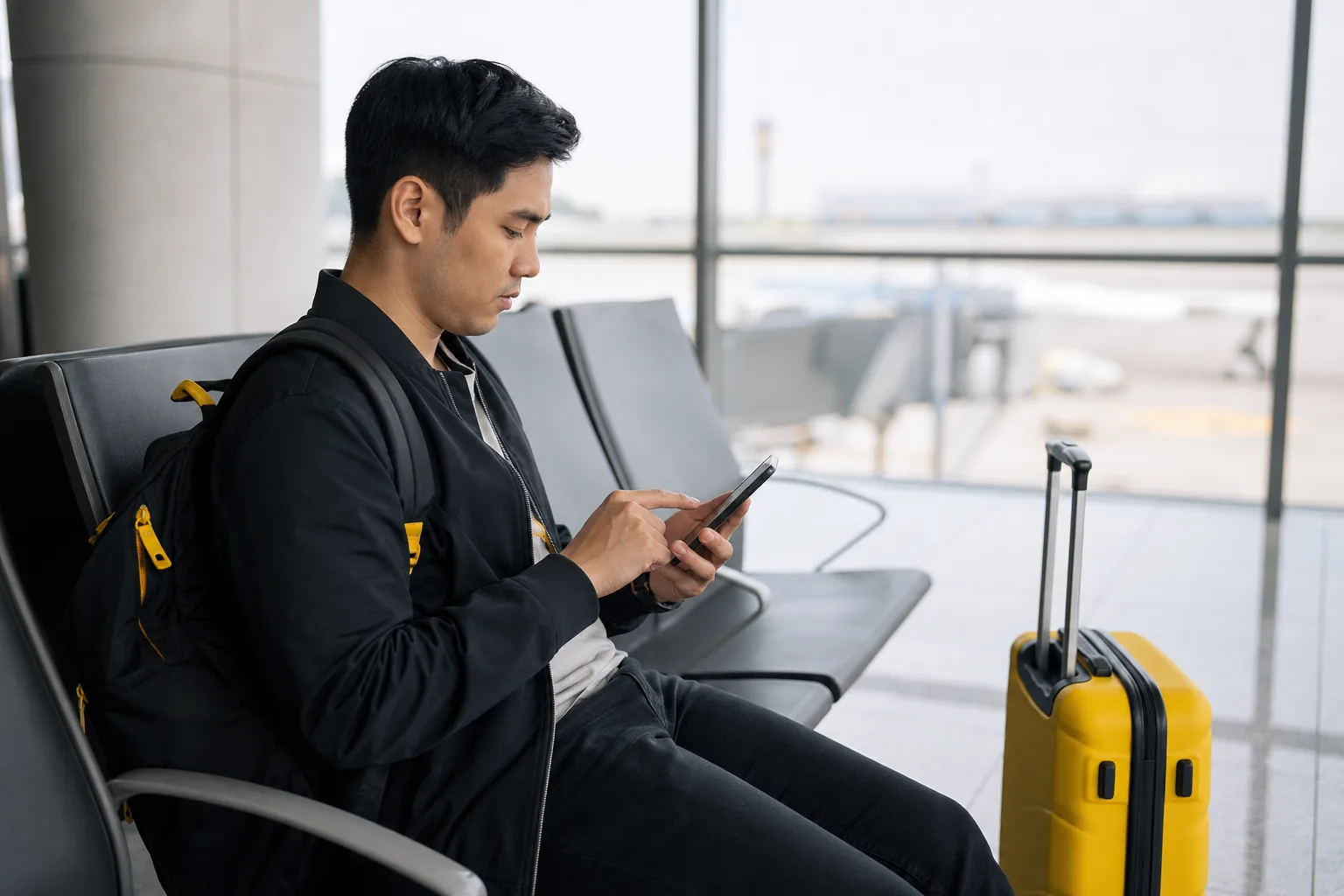
カメラがコードを読み取れないときや、手元にスマホしかないときは、情報を入力してインストールします。SM-DP+アドレスとアクティベーションコードは、注文メールと注文ページに記載されています。
- iPhone:読み取り画面で「詳細情報を手動で入力」をタップし、SM-DP+アドレスとアクティベーションコードを貼り付けます。
- Android:読み取る代わりにアクティベーションコードでeSIMを追加する項目(Samsungでは、アクティベーションコードを使って追加する項目)を選び、求められた情報を入力します。
- 1文字も打ち間違えないように、注文ページのコピーボタンを使いましょう。
iOS 17.4以降のiPhoneなら、メールや注文ページのインストールボタンで同じことがワンタップでできます。インストールするiPhoneでメールを開いているなら、これがいちばん簡単な方法です。
eSIMのQRコードが読み取れないときは
読み取りのトラブルの多くは、原因が単純です。インターネットにつながっていない、コードがすでに使われている、スマホがeSIMに対応していない、のいずれかです。表示されている状況に合わせて、下の対処法を試してください。
QRコードがうまくいかないときの対処法
QRコードでeSIMがインストールされない
カメラが反応しない
SM-DP+アドレスとアクティベーションコードを手動で入力する
コードはすでに使用済みと表示される
モバイル通信の設定に新しい回線がないか確認する:おそらくインストール済みです
ダウンロードが止まる、またはタイムアウトする
Wi-Fiにつないで、メールまたは注文ページからもう一度試す
eSIMを追加する項目がない
スマホがeSIMに対応していて、SIMロックがかかっていないか確認する
お使いの機種がeSIMに対応しているかは、ヘルプページの対応機種チェックで確認できます。iPhoneでは、設定 → 一般 → 情報で「SIMロック」が「SIMロックなし」になっていれば問題ありません。
次にやること
自宅で数分準備しておけば、到着してすぐにネットにつながります。トルコのeSIMや、日本・アラブ首長国連邦のプランなど、渡航先のプランを選んだら、出発前に次のリストを確認しましょう。
- スマホがeSIMに対応していて、SIMロックがかかっていないか確認します。
- 注文メールは保存しておきます。QRコード、SM-DP+アドレス、アクティベーションコード、注文ページへのリンクが記載されています。
- eSIMは自宅のWi-Fiでインストールし、到着するまで回線はオフにしておきます。
- 到着したら回線をオンにし、その回線の「データローミング」をオンにして、モバイルデータ通信に選びます。
お使いのスマホはeSIM対応?
リストから機種を探すか、ページに自動で判定させてください。
よくある質問
同じeSIM QRコードを2回使えますか?
いいえ。コードでeSIMをインストールできるのは1回だけです。旅行が終わってもeSIMはスマホに残しておき、次回はそこに新しいプランを追加します。新しく読み取るものはありません。
スクリーンショットのeSIM QRコードを読み取れますか?
はい、別の画面に表示すれば読み取れます。スマホのカメラは自分の画面を読み取れないので、別の端末か印刷した紙を使うか、代わりにコードを手動で入力してください。
eSIMのQRコードを読み取るのにWi-Fiは必要ですか?
インターネット接続が必要です。読み取ったあと、スマホがeSIMをダウンロードするためです。Wi-Fiがおすすめです。ダウンロードでプランのデータ容量は減りません。
globeSIMのQRコードはどこで確認できますか?
注文メールと注文ページです。注文ページでは購入後1時間はコードを表示し、その後は購入時のメールアドレスでログインしたときだけ表示します。
QRコードを読み取るとプランが始まりますか?
いいえ。読み取りはeSIMをインストールするだけです。プランが始まるのは、eSIMが対象国のネットワークに初めて接続したときなので、旅行の数日前にインストールしても大丈夫です。
参考情報
- Set up eSIM on iPhone (Apple Support, 確認日:2026年11月19日)
- How to use an eSIM with your Galaxy phone (Samsung UK Support, 確認日:2026年11月19日)