eSIM QR kod: nasıl taranır, okunmazsa ne yapılır
· Yazan: Aika Murzabulatova, globeSIM ekibi
Kısaca
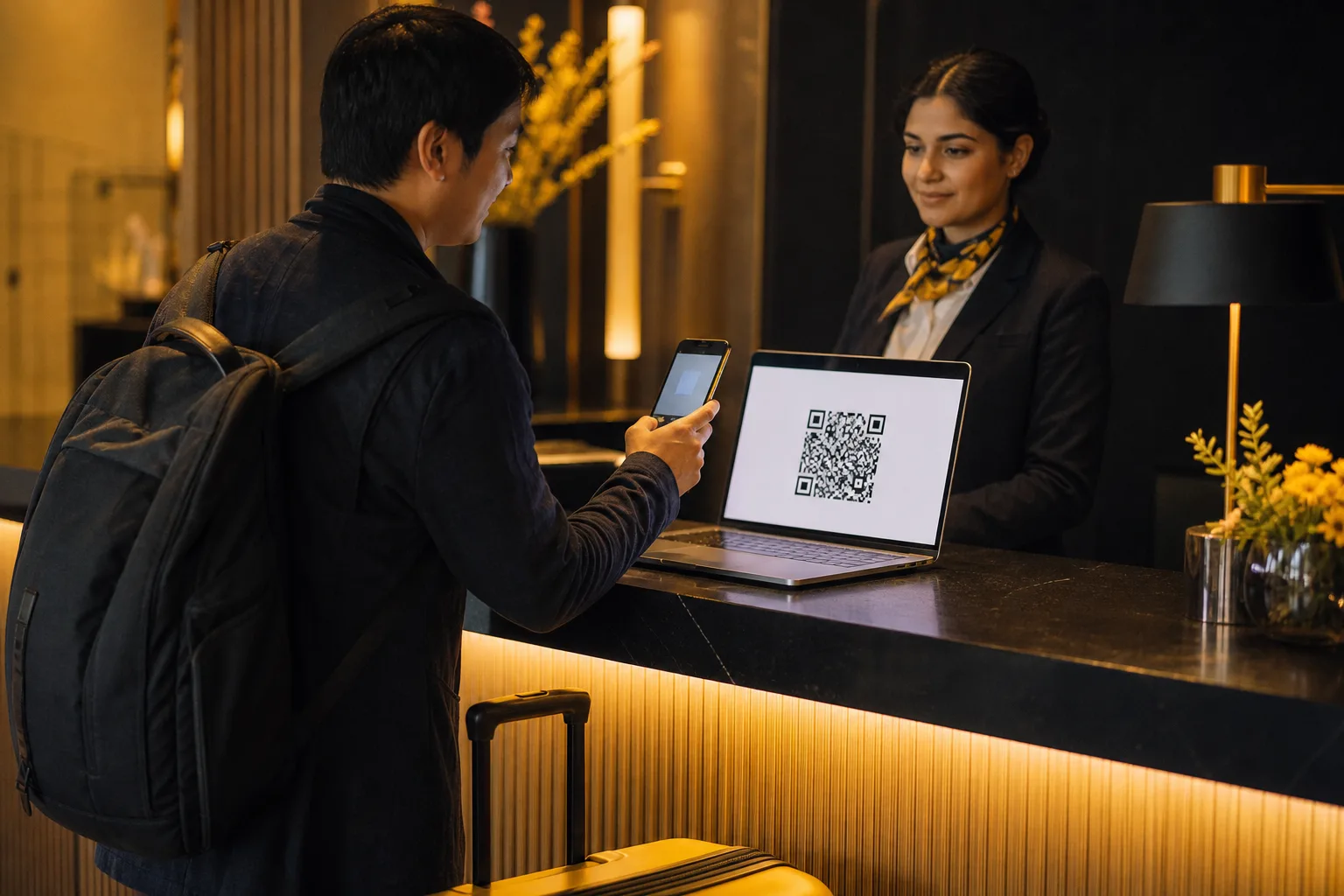
eSIM QR kod, telefonunuzun eSIM'i indirmesi için gereken bilgileri taşır. Kodu bir kez, Wi-Fi'dayken ve ikinci bir ekrandan tarayın: iPhone'da Ayarlar'dan ya da Kamera uygulamasından, Android'de SIM ayarlarından. Tarama işe yaramazsa bunun yerine SM-DP+ adresini ve aktivasyon kodunu kendiniz elle girin.
eSIM QR kod nedir?
eSIM QR kod, kısa bir metnin resmidir. Telefonunuza eSIM'i hangi sunucudan indireceğini ve hangi profilin size ait olduğunu söyler. Apple taramayı iPhone'da eSIM kurulumu rehberinde anlatıyor.
Aynı bilgiler düz metin olarak da gelir: bir SM-DP+ adresi ve bir aktivasyon kodu. QR kod, bu kodlar ve tek dokunuşla kurulum düğmesi aynı eSIM'e çıkar, yani yalnızca birine ihtiyacınız var. İndirmeden sonra eSIM, mobil ayarlarınızda normal SIM'inizin yanında yeni bir hat olarak görünür.
Aynı eSIM'i kurmanın üç yolu
Yanınızdaki cihazlara uyan yöntemi seçin. Üçü de eSIM inerken internet bağlantısı ister ve en güvenli seçenek Wi-Fi'dır. İndirme, paketinizin verisini harcamaz.
| Yöntem | En uygun olduğu durum | Gerekenler |
|---|---|---|
| Tek dokunuşla kurulum düğmesi | iOS 17.4 veya üstü bir iPhone kullanıyorsunuz | O iPhone'da açık sipariş e-postası ya da sipariş sayfası |
| QR kodu tarama | Dizüstü bilgisayar ya da tablet gibi ikinci bir ekranınız var | O ekranda açık QR kod ya da kodun çıktısı |
| Kodları elle girme | Kamera kodu okumuyor ya da yanınızda yalnızca telefon var | E-postadaki ya da sipariş sayfasındaki SM-DP+ adresi ve aktivasyon kodu |
iPhone'da eSIM QR kodu nasıl taranır
iPhone'da kodu Ayarlar'daki eSIM menüsünden tararsınız. Önce QR kodu başka bir ekranda açın, çünkü kamera aynı telefonda gösterilen bir kodu okuyamaz.
iPhone'da kodu tarama
- 01
Wi-Fi'a bağlanın
eSIM internet üzerinden iner
- 02
QR kodu ikinci bir ekranda açın
Dizüstü bilgisayar, tablet ya da çıktı
- 03
Ayarlar, sonra Hücresel, sonra eSIM Ekle
Menünün adı bölgeye göre farklı olabilir
- 04
QR Kodu Kullan'a dokunun ve tarayın
Sonra yeni hatta bir ad verin
- 05
İndiğinizde hattı açın
O hatta Veri Dolaşımı açık olsun
- Ayarlar'ı açın ve Hücresel'e dokunun. Bazı bölgelerde bu menünün adı farklıdır.
- eSIM Ekle'ye (bazı iOS sürümlerinde Hücresel Plan Ekle), ardından QR Kodu Kullan'a dokunun.
- iPhone'u kod çerçeveyi dolduracak şekilde tutun ve indirmenin bitmesini bekleyin.
- Yeni hatta “Seyahat” gibi bir ad verin, aramalar ve SMS için normal hattınızı kullanmaya devam edin.
Kodu Kamera uygulamasıyla da tarayabilirsiniz: kamerayı koda tutun ve Hücresel Plan Algılandı bildirimine dokunun. iOS 17.4 veya üstünde taramaya gerek yok: e-postamızdaki iPhone'a kur ya da sipariş sayfasındaki eSIM'i kur düğmesine dokunun veya Mail'deki QR koda basılı tutup eSIM Ekle'ye dokunun. iPhone kurulum rehberimiz her ekranı tek tek anlatıyor.
Android'de eSIM QR kodu nasıl taranır
Android'de tarayıcı SIM ayarlarında bulunur ve menü adları markaya göre değişir. Samsung adımları Galaxy telefonlarda eSIM kullanımı rehberinde sıralıyor.
- Samsung Galaxy: Ayarlar, sonra Bağlantılar, sonra SIM yöneticisi, sonra eSIM ekle; ardından kodu tarayın. Yazılım sürümüne göre bu yol SIM kart yöneticisi, sonra mobil plan ekleme, sonra QR kodla ekleme seçeneği şeklinde de olabilir.
- Google Pixel: Ayarlar, sonra Ağ ve internet, sonra SIM'ler, sonra SIM ekle; ardından eSIM kurma (SIM indirme) seçeneğini belirleyin.
- Diğer markalar: Ayarlar'da SIM kartlar, SIM yöneticisi ya da Mobil ağ bölümünü bulun, ardından eSIM ekleme veya indirme seçeneğine girin.
Taramadan önce telefonun Wi-Fi'a ya da başka bir veri bağlantısına bağlı olduğundan emin olun. Android kurulum rehberimiz Samsung ve Pixel telefonlar için yolun tamamını gösteriyor.
eSIM QR kodu yeniden kullanılabilir mi?
Hayır. Bir globeSIM QR kodu eSIM'i yalnızca bir kez kurar. İndirmeden sonra kod kullanılmış olur ve silinen bir eSIM aynı koddan yeniden indirilemez. Yeni bir iPhone'a geçiş farklı işler: eSIM'i yeni bir iPhone'a aktarma rehberimize bakın.
- Seyahatten sonra eSIM'i telefonunuzda tutun ve eve dönünce hattı kapatın.
- Bir sonraki seyahatiniz için eSIM'lerim bölümünden aynı eSIM'e yeni bir paket ekleyin. Taranacak yeni bir QR kod yok.
- eSIM'i satın aldıktan hemen sonra yanlışlıkla sildiyseniz ve hiç veri kullanmadıysanız, sipariş e-postanızla bize yazın.
İkinci ekran yok mu? Kodları elle girin
Kamera kodu okumuyorsa ya da yanınızda yalnızca telefonunuz varsa bilgileri yazarak girin. SM-DP+ adresini ve aktivasyon kodunu sipariş e-postasında ve sipariş sayfanızda bulursunuz.
- iPhone: tarama ekranında ayrıntıları elle girme seçeneğine dokunun ve SM-DP+ adresini ve aktivasyon kodunu yapıştırın.
- Android: taramak yerine eSIM'i aktivasyon koduyla ekleme seçeneğini seçin (Samsung'da aktivasyon koduyla ekleme seçeneği) ve istenen bilgileri girin.
- Hiçbir karakteri yanlış yazmamak için sipariş sayfasındaki kopyala düğmelerini kullanın.
iOS 17.4 veya üstü bir iPhone'da e-postadaki ya da sipariş sayfasındaki kurulum düğmesi aynı işi tek dokunuşla yapar. E-posta, kurulum yaptığınız telefonda açıksa en kolay yol budur.
eSIM QR kodu taranmıyorsa
Tarama sorunlarının çoğunun basit bir nedeni vardır: internet yoktur, kod zaten kullanılmıştır ya da telefon eSIM desteklemiyordur. Gördüğünüz durumu aşağıdaki çözümle eşleştirin.
Okunmayan QR kodu çözmek
QR kod eSIM'i kurmuyor
Kamera tepki vermiyor
SM-DP+ adresini ve aktivasyon kodunu elle girin
Telefon kodun zaten kullanıldığını söylüyor
Mobil ayarlarınızda yeni bir hat arayın: büyük ihtimalle kurulmuştur
İndirme duruyor ya da zaman aşımına uğruyor
Wi-Fi'a bağlanın ve e-postadan ya da sipariş sayfasından yeniden deneyin
eSIM ekleme seçeneği yok
Telefonun eSIM desteklediğini ve bir operatöre kilitli olmadığını kontrol edin
Yardım sayfasındaki telefon kontrolümüz modelinizin eSIM destekleyip desteklemediğini söyler. iPhone'da Ayarlar, sonra Genel, sonra Hakkında, sonra Operatör Kilidi satırında “SIM kısıtlaması yok” yazmalı.
Sırada ne var
Evde ayıracağınız birkaç dakika, indiğinizde internete bağlı olmanız demek. Gideceğiniz yer için bir paket seçin, örneğin Türkiye eSIM'imiz ya da Japonya ve Birleşik Arap Emirlikleri paketlerimiz, sonra uçmadan önce bu listeyi tamamlayın.
- Telefonunuzun eSIM desteklediğini ve bir operatöre kilitli olmadığını kontrol edin.
- Sipariş e-postasını saklayın: içinde QR kod, SM-DP+ adresi, aktivasyon kodu ve sipariş sayfanızın bağlantısı var.
- eSIM'i evde Wi-Fi'da kurun ve inene kadar hattı kapalı bırakın.
- Vardığınızda hattı açın, o hat için Veri Dolaşımı'nı açın ve mobil veri için bu hattı seçin.
Telefonunuz eSIM uyumlu mu?
Modelinizi listemizde arayın veya sayfanın telefonunuzu algılamasına izin verin.
Sık sorulan sorular
Aynı eSIM QR kodu iki kez kullanabilir miyim?
Hayır. Kod eSIM'i yalnızca bir kez kurar. Seyahatten sonra eSIM'i telefonunuzda tutun ve bir dahaki sefere üzerine yeni bir paket ekleyin; taranacak yeni bir şey yok.
eSIM QR kodunu ekran görüntüsünden tarayabilir miyim?
Evet, görüntüyü başka bir ekranda gösterirseniz. Telefon kamerası kendi ekranını okuyamaz, bu yüzden ikinci bir cihaz ya da çıktı kullanın veya kodları elle girin.
eSIM QR kodunu taramak için Wi-Fi gerekir mi?
İnternet bağlantısı gerekir, çünkü telefon taramadan sonra eSIM'i indirir. En iyisi Wi-Fi'dır. İndirme, paketinizin verisini harcamaz.
globeSIM QR kodumu nerede bulurum?
Sipariş e-postasında ve sipariş sayfanızda. Sayfa kodu satın almadan sonra bir saat boyunca gösterir, sonra yalnızca satın alırken kullandığınız e-postayla giriş yaptığınızda gösterir.
QR kodu taramak paketimi başlatır mı?
Hayır. Tarama yalnızca eSIM'i kurar. Paketiniz, eSIM kapsanan bir ülkede bir şebekeye ilk kez bağlandığında başlar; yani eSIM'i seyahatten günler önce kurabilirsiniz.
Kaynaklar
- Set up eSIM on iPhone (Apple Support, kontrol tarihi 19 Kas 2026)
- How to use an eSIM with your Galaxy phone (Samsung UK Support, kontrol tarihi 19 Kas 2026)